


软件

产品


别担心,我们先来分享一个小故事,相信很多新手都遇到过类似的情况。小明是一位新手设计师,他在使用SW软件绘制一个复杂的零件草图时,不小心漏了一个封闭的线条。当他尝试拉伸这个草图时,系统提示拉伸失败。这让小明感到非常沮丧,但他没有放弃,经过仔细研究,终于找到了解决问题的方法。这个故事告诉我们,在软件使用过程中,耐心和细心是非常重要的。
在SW软件中,绘制草图是设计过程中的基础步骤。请注意,在绘制草图的过程中,一定要确保退出草图。很多新手因为找不到“退出草图”的按钮而感到困惑。其实,这个按钮通常位于屏幕右下角,形状类似于一个X。当你完成草图绘制后,点击这个按钮即可退出草图模式。
在SW软件中,拉伸凸台/基体是一个非常实用的功能。这个按钮的图标通常是一个凸台和基体的组合,位于工具栏中。当你需要拉伸零件的凸台或基体时,只需点击这个按钮,然后按照提示进行操作即可。
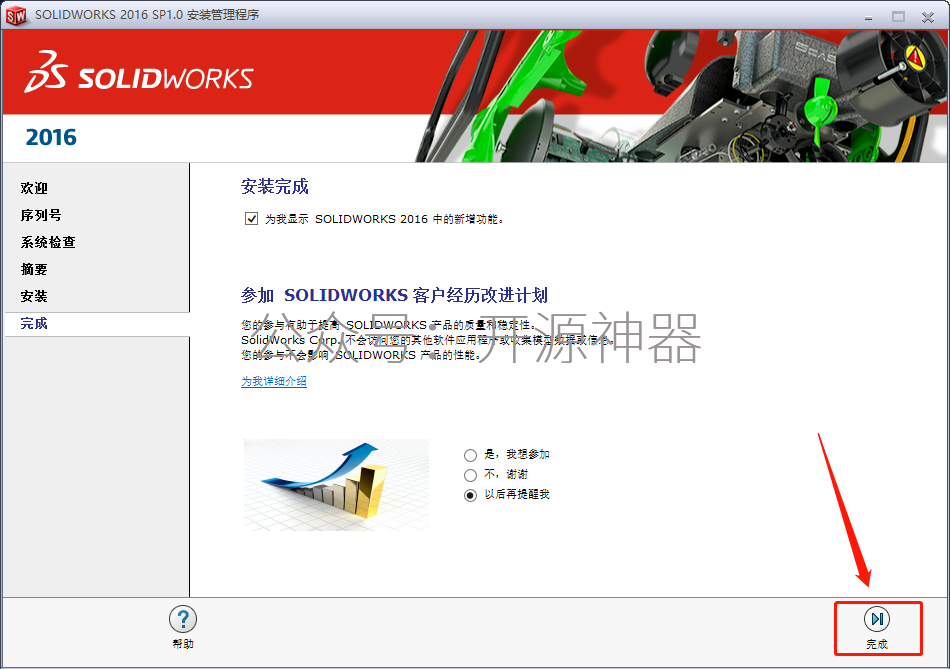
在拉伸凸台/基体的过程中,你会遇到“给定深度”和“两侧对称”这两个参数。这里,我们可以用捏泥巴来打个通俗的比喻。如果你想要一边拉长泥巴,那么就选择“给定深度”;如果你想要两边同时拉长,那么就选择“两侧对称”。这样,你就可以轻松地调整零件的尺寸了。
在Linux系统中,如果你需要替换一个文件的内容,可以使用cp命令来复制并替换内容。以下是一个简单的示例:
``bashbash cp source.txt temp.txt`
然后,你可以使用文本编辑器如nano、vim或sed等来编辑temp.txt,修改其内容。完成后,你可以用mv命令替换原文件:
`bashbash mv temp.txt source.txt`
使用sed命令直接在文件中进行查找和替换如果你想直接在文件中进行查找和替换,可以使用sed命令。以下是一个示例:
`bashbash sed -i 's/oldtext/newtext/g' source.txt`
这会直接在source.txt文件中将所有出现的oldtext替换为newtext。
启用或禁用swap文件如果你需要管理swap空间(例如,启用或禁用一个swap文件),可以使用以下命令:
启用swap:`bashbash sudo swapon /path/to/swapfile`
禁用swap:`bashbash sudo swapoff /path/to/swapfile`
永久启用swap文件:要使swap在系统重启后自动启用,你需要将swap文件添加到/etc/fstab文件中。例如:
`bashbash echo '/path/to/swapfile none swap sw 0 0' | sudo tee -a /etc/fstab``
根据你的描述,“sw”可能指的是swap空间的管理,或者是你想要替换文件内容的需求。确保你清楚自己的需求是管理swap空间还是替换文件内容,然后选择合适的方法。如果你确实需要关于如何创建、管理swap文件的更多信息,可以查阅相关文档或使用上述提到的命令。如果是关于替换文件内容的查询,那么使用cp、mv结合文本编辑器或者sed会是合适的选择。
在企业级部署与集中管理、企业成本优化与预算规划、软件生命周期与供应商谈判等方面,了解SW软件的操作和命令将有助于提高工作效率,降低成本,优化管理。希望这篇入门指南能帮助你更好地使用SW软件,开启你的设计之旅。
 技术文档
技术文档
 推荐好文
推荐好文





 155-2731-8020




