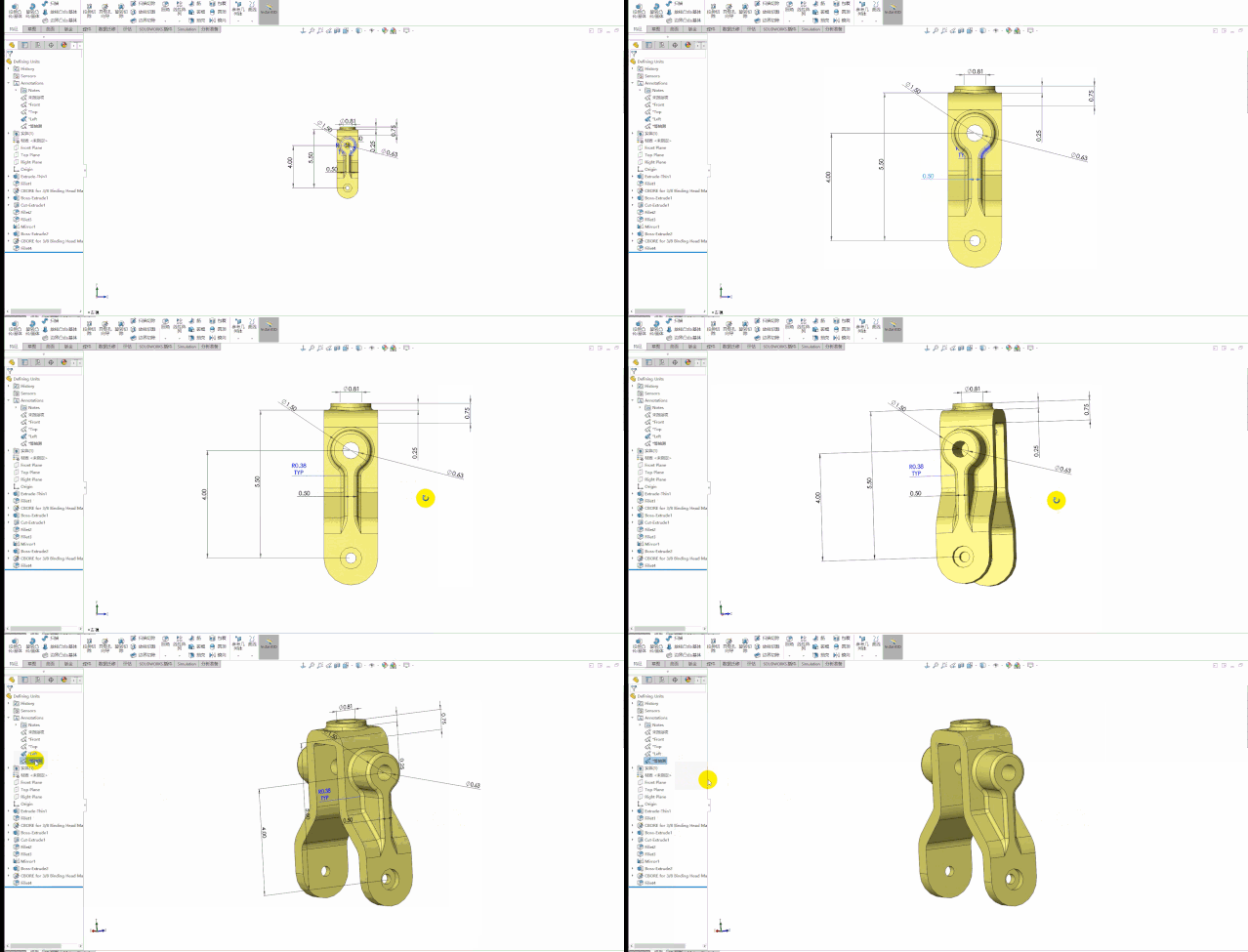
一、前置知识铺垫
在开始操作之前,请确保您已经熟悉以下基本概念:
- 驱动尺寸与从动尺寸:在SolidWorks中,驱动尺寸是可以直接编辑的尺寸,而从动尺寸是自动由驱动尺寸计算得出的,通常以灰色显示,不可直接编辑。
- 智能尺寸修改窗口:双击任何驱动尺寸时,会弹出的窗口,允许用户直接编辑尺寸值、单位、方程式或配置范围。
- 数据备份与防丢失:在进行任何可能更改模型结构的操作之前,请确保您的数据已备份,以防意外丢失。
- 软件生命周期与供应商谈判:了解SolidWorks的软件生命周期,以及如何与供应商进行有效沟通,以获得最佳的技术支持。
二、故障现象描述
当用户尝试在SolidWorks中双击任意驱动尺寸进行修改时,可能会遇到以下情况:
- 无响应:双击尺寸后,没有任何修改窗口弹出。
- 错误弹窗:显示“无法修改尺寸”或“尺寸被锁定”等错误信息。
- 异常表现:尺寸数值无法更改,或者更改后立即恢复原值。
三、根因分析
出现上述问题可能的原因包括:
- 尺寸被锁定或设置为从动。
- 当前不在草图编辑模式下。
- 系统选项禁用了尺寸的交互功能。
四、分级解决方案
方案A(最快/最常见):
- 确认当前是否在草图编辑模式下。如果不是,请切换到草图编辑模式。
- 检查尺寸是否被锁定或设置为从动。如果是,请右键点击尺寸,选择“解除锁定”或“取消从动”。
- 双击尺寸数值,尝试修改。如果成功,则问题解决。
方案B(进阶/备用):
- 确认当前是否在草图编辑模式下。如果不是,请切换到草图编辑模式。
- 检查系统选项中是否禁用了尺寸的交互功能。在SolidWorks菜单栏选择“工具” > “选项” > “草图” > “尺寸”,确保“允许尺寸交互”选项被勾选。
- 如果上述步骤均无效,尝试重新启动SolidWorks软件。
- 如果问题依然存在,检查是否有其他软件或系统设置影响了SolidWorks的正常运行。
五、验证与测试
完成上述步骤后,请按照以下方法验证问题是否已解决:
- 双击任意驱动尺寸,检查是否能够正常弹出修改窗口。
- 尝试修改尺寸值,确认更改是否能够生效,且不会立即恢复原值。
如果所有步骤均已完成,且问题得到解决,则恭喜您!您的SolidWorks尺寸修改功能已恢复正常。
总结:
通过以上步骤,您应该能够有效地解决SolidWorks中尺寸修改的问题。请确保在操作过程中保持冷静,遵循指示,逐步排查问题。如果问题依然存在,请再次仔细检查每一步骤,确保没有遗漏。希望这份故障排除指南能够帮助您解决问题,如果您有其他疑问,请随时联系我们的技术支持团队。