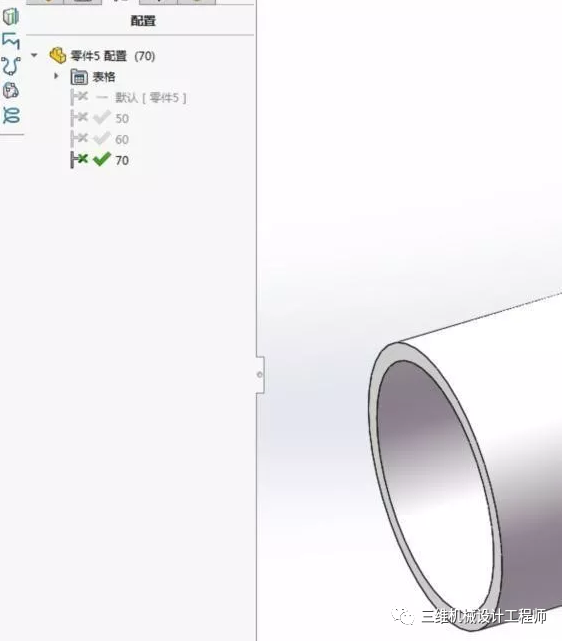
故障场景与适用环境:当SolidWorks用户在创建新文件时,如果默认模板频繁消失或无法加载,就需要使用这个操作来修复问题。这个操作适用于所有版本的SolidWorks软件,包括但不限于SolidWorks 2023、2024等。
操作前置检查:
- 确保你有管理员权限来更改系统设置。
- 确保你的SolidWorks软件已经安装并启动。
- 确保你的计算机上安装了SolidWorks。
- 确保你有访问C:\ProgramData\SOLIDWORKS\SOLIDWORKS 20XX\templates\路径的权限。
- 确保你的计算机的网络连接稳定,如果不是本地模板文件,可能需要访问网络资源。
核心执行步骤:
- 打开SolidWorks软件。
- 进入“工具”菜单,选择“选项”。
- 在弹出的“选项”对话框中,找到“文件位置”部分。
- 点击“默认模板”旁边的“...”按钮。
- 在弹出的“浏览文件夹”对话框中,导航到C:\ProgramData\SOLIDWORKS\SOLIDWORKS 20XX\templates\路径(XX为你的版本号)。
- 选择以下文件:
- .prtdot(零件模板)
- .asmdot(装配体模板)
- .drwdot(工程图模板)
- 点击“确定”以设置新的模板路径。
- 如果“templates”文件夹内模板缺失,执行以下步骤:
- 打开控制面板。
- 点击“程序和功能”。
- 选择SolidWorks。
- 点击“更改”。
- 选择“修复”。
- 等待修复过程完成。
- 重新启动SolidWorks。
操作后需描述预期的正常反馈:
- 在设置完模板路径后,重新启动SolidWorks,你应该能够看到默认模板正常加载。
- 创建新文件时,应该能够选择到默认模板。
常见报错与排查:
- 报错现象:无法访问模板文件。
- 排查思路:检查是否有足够的权限访问C:\ProgramData\SOLIDWORKS\SOLIDWORKS 20XX\templates\路径。
- 解决指令:确保你有管理员权限,或者联系系统管理员以获取访问权限。
- 报错现象:修复失败。
- 排查思路:检查安装管理器是否有足够的权限执行修复操作。
- 解决指令:尝试以管理员身份运行安装管理器,或者重新安装SolidWorks。
- 报错现象:模板文件损坏。
- 排查思路:检查模板文件是否有损坏。
- 解决指令:尝试重新下载或从其他来源获取模板文件。
避坑指南:
- 警告符号:🚫
- 避免在路径中包含中文或空格,这可能会导致文件无法正确加载。
- 在设置模板路径时,确保路径正确无误,错误的路径会导致模板无法加载。
- 如果在修复过程中遇到问题,不要立即重装SolidWorks,先尝试其他修复方法。
合规审计与法律风险防范:确保所有操作都符合公司内部审计政策,避免因误操作导致的数据丢失或损坏。在进行任何系统更改时,都要有相应的文档记录,以便审计和追溯。
软件生命周期与供应商谈判:在软件生命周期中,确保及时更新到最新版本的模板文件,以避免兼容性问题。与SolidWorks供应商谈判时,可以讨论提供模板文件更新的服务,以确保模板文件的及时更新和修复。