

SolidWorks出图标注选手动还是自动更高效?SolidWorks显示"默认模板无效"的快速修复三步走!
引言
在使用SolidWorks进行出图标注时,很多用户都会面临一个选择:是手动标注还是使用自动标注?而有时候,当你尝试打开SolidWorks时,可能会遇到“默认模板无效”的提示,这让人头疼不已。别慌,其实解决这些问题并不复杂。读完本文,你将学会如何根据不同场景选择更高效的标注方式,以及如何快速修复“默认模板无效”的问题。
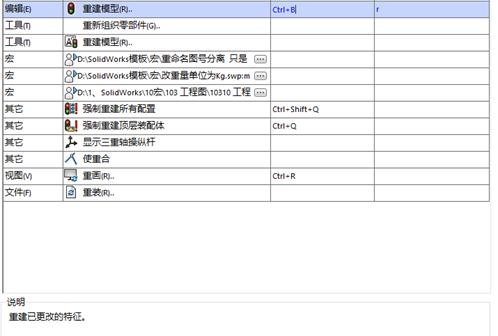
核心概念/原理简述
在SolidWorks中,手动标注是指用户手动添加尺寸、注释等标注信息;而自动标注则是指系统自动识别并添加标注信息。自动标注可以提高效率,但有时可能无法满足特定的标注需求。至于“默认模板无效”的问题,主要是由于软件无法在预设路径找到标准模板文件导致的。
详细操作步骤
1. 选择标注方式
- 手动标注:打开SolidWorks,新建或打开一个零件或装配体文件。在“草图”模式下,选择“标注”工具,手动添加尺寸、注释等。
- 自动标注:同样在“草图”模式下,选择“自动标注”工具,系统会自动识别并添加标注信息。
2. 解决“默认模板无效”问题
- 打开选项设置:启动SolidWorks,点击菜单栏“工具”→“选项”(或齿轮图标)。
- 重设默认模板:在“系统选项”中选择“默认模板”,分别对零件、装配体、工程图点击右侧“...”按钮。
- 选择正确模板:导航至模板文件夹(通常为Program Files\SOLIDWORKS Corp\SOLIDWORKS\lang\chinese-simplified\Tutorial),依次选择 Part.prtdot、Assembly.asmdot、Drawing.drwdot。
进阶技巧与参数解析
- 参数解析:在设置自动标注时,你可以调整参数,如标注精度、标注位置等,以满足不同的标注需求。
- 实用小技巧:
- 效率插件:安装一些效率插件,如标注自动填充插件,可以进一步提高标注效率。
- 辅助功能:使用SolidWorks的“快速参考”功能,快速查看常用命令和功能。
常见问题排查(FAQ)
- 问题:按钮灰色不可点击。
- 解决方案:检查系统设置,确保当前用户有足够的权限操作该按钮。
- 问题:报错提示“默认模板无效”。
- 解决方案:按照上述步骤重新设置默认模板。
- 问题:效果不理想。
- 解决方案:调整自动标注参数,以满足你的需求。
总结
通过本文,你学会了如何根据不同场景选择更高效的标注方式,以及如何快速修复“默认模板无效”的问题。希望这些技巧能帮助你提高工作效率,更好地使用SolidWorks。别忘了,合理备份数据,确保软件更新到最新版本,都是保证软件稳定运行的重要措施。在软件生命周期中,与供应商进行有效谈判,也是管理账务的关键。



