


软件

产品


你是否曾经遇到过这样的情况:在 SolidWorks 中绘制草图时,不小心绘制了一个未封闭的草图,结果在尝试拉伸凸台或基体时失败了?这就像我们小时候玩泥巴,如果泥巴边边角角没捏好,就无法顺利地拉长或塑形。别担心,今天我们就来一步步教你如何避免这种情况,并精准修改你的工程图标注尺寸。
在 SolidWorks 中,绘制草图是设计的基础。请注意,一定要确保你的草图是封闭的,否则在拉伸凸台或基体时可能会遇到问题。别担心,这很简单。
在绘制草图时,你可能经常会找不到“退出草图”的按钮。请注意,这个按钮通常位于屏幕的右上角,形状像一个向下的箭头。一旦你的草图绘制完成,点击这个按钮就可以退出草图模式。
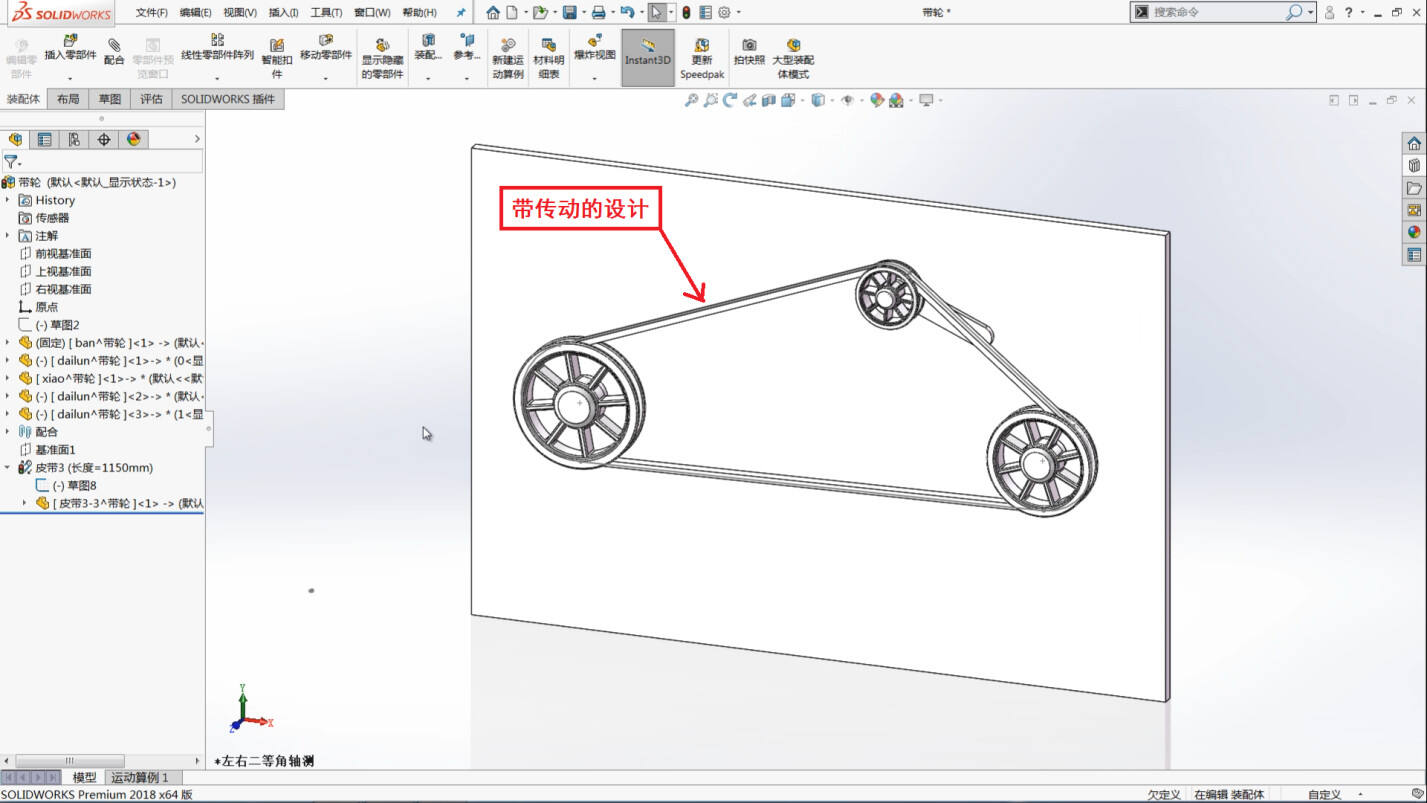
拉伸凸台或基体是草图设计中常用的操作。这个按钮的图标通常是一个向上的箭头,你可以通过在菜单栏中找到“特征”选项,然后选择“拉伸凸台/基体”来找到它。
在 SolidWorks 中更改工程图图纸大小,主要通过右键点击图纸并修改属性来实现,无需重新创建文件。以下是如何操作的详细步骤:
在软件左侧的设计树中,找到并右键点击当前图纸名称(如“图纸 1”)。这里有一个小技巧:如果你找不到图纸名称,可以试着点击一下设计树中的“图纸”选项,这样就能更清晰地看到所有的图纸名称。
在弹出的下拉菜单中选择【属性】,进入图纸属性对话框。
在“图纸格式/大小”栏中,从下拉列表选择需要的标准图幅(如 A0、A1、A2、A3、A4)。请注意,这里的选择将直接影响你的图纸尺寸。
点击对话框底部的【应用更改】按钮,图纸边界即会更新为新尺寸。
若默认列表中没有想要的格式,可点击【浏览】按钮,选择其他图纸格式文件(.slddrt)。请注意,这不是选择模板大小而是图纸格式。
更改图纸大小后,原有视图可能位置不合适,需手动移动图形至合适位置以符合新图幅布局。
请勿混淆“图纸大小”与“比例”,比例设置位于状态栏或视图属性中,不影响纸张物理尺寸。
如果标准方法行不通,你还可以尝试以下替代方案:
在 SolidWorks 的使用过程中,你还需要考虑生命周期与合规资产管理。这包括:
通过以上指南,相信你已经能够熟练地在 SolidWorks 中修改工程图标注尺寸了。如果你还有其他问题,别担心,随时向我提问。让我们一起在 SolidWorks 的世界里探索更多可能性!
 技术文档
技术文档
 推荐好文
推荐好文





 155-2731-8020




