

保姆级排错指南:SolidWorks完整安装包存放位置查找教程
一、痛点共鸣
你是否曾为寻找SolidWorks完整安装包而烦恼?当你需要重新安装软件、修复损坏的文件或备份重要数据时,却苦于找不到安装包的存放位置,这无疑让工作进度受到了严重的影响。是的,我们都有过这样的经历,今天,我就来帮你解决这个问题,让你不再为找不到SolidWorks安装包而发愁。
二、原因剖析
导致SolidWorks安装包无法找到的常见原因有以下三个:
- 默认安装路径未更改:在默认情况下,SolidWorks的安装路径通常位于系统盘的Program Files文件夹下。由于用户在安装过程中没有更改路径,导致无法直接找到安装包。
- 系统盘空间不足:如果系统盘空间不足,可能会导致SolidWorks安装包所在的文件夹被隐藏或损坏,从而无法正常访问。
- 文件夹名称变更:由于误操作或系统故障,SolidWorks安装包存放的文件夹名称可能被更改,导致无法通过默认路径找到。
三、分步排查
- 在电脑中打开“此电脑”或“我的电脑”,找到系统盘(通常是C盘)。
- 在系统盘下,查找Program Files文件夹。
- 在Program Files文件夹中,找到SOLIDWORKS Corp文件夹。
- 在SOLIDWORKS Corp文件夹中,查找SOLIDWORKS [版本号]文件夹。例如,2024版的默认路径为C:\Program Files\SOLIDWORKS Corp\SOLIDWORKS2024。
- 如果未找到,则可能是32位系统或特定组件安装在C:\Program Files(x86)目录下。
为什么这么做?这是因为SolidWorks的默认安装路径就是在此处,通过查找此路径可以快速找到安装包。
- 打开“此电脑”或“我的电脑”,找到C:\SOLIDWORKS Data文件夹。
- 在此文件夹中,查看Toolbox标准件库的位置。
为什么这么做?这是因为数据与配置文件路径对于SolidWorks的正常运行至关重要,确认这些路径的正确性有助于解决部分问题。
- 打开“此电脑”或“我的电脑”,找到C:\ProgramData\SOLIDWORKS文件夹。
- 如果未找到,尝试找到C:\Users\用户名\AppData\Local\SOLIDWORKS文件夹(用户名替换为当前用户名)。
- 在这些文件夹中,查看是否有隐藏的配置文件。
为什么这么做?隐藏配置文件可能会影响SolidWorks的正常运行,确认这些文件的存在与否有助于解决问题。
四、预防机制
- 定期备份安装包:在安装SolidWorks后,立即将安装包备份到其他存储设备,以便在需要时快速找到。
- 避免将安装包放在系统盘:将安装包存放在非系统盘,可以降低系统故障导致的数据丢失风险。
- 定期检查磁盘空间:确保系统盘有足够的磁盘空间,避免因空间不足导致安装包损坏。
五、替代方案/备选路径
如果以上方法均无法找到SolidWorks安装包,可以尝试以下替代方案:
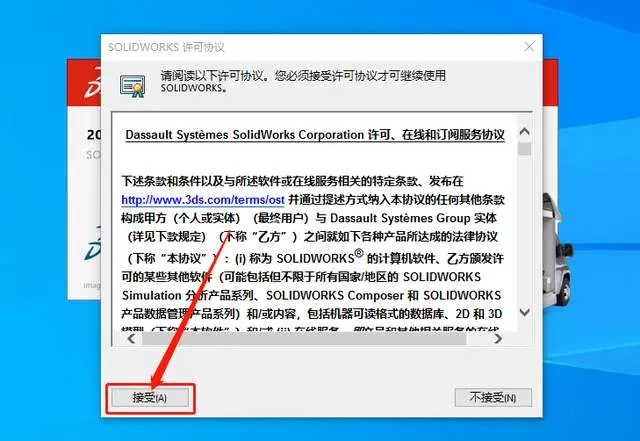
- 使用软件自带的修复功能:在SolidWorks界面中,点击“帮助”菜单,选择“修复SolidWorks”进行修复。
- 重新安装软件:将安装包复制到其他存储设备,然后在原安装路径下进行重新安装。
六、安全与合规提醒
在进行操作时,请确保以下几点:
- 使用正版软件:购买正版SolidWorks,以享受更好的技术支持和售后服务。
- 严格遵循操作规范:在查找安装包的过程中,避免误操作导致系统损坏。
- 生命周期与合规资产管理:定期对软件进行升级和更新,确保符合合规要求。
总结
通过以上保姆级排错指南,相信你已经学会了如何快速找到SolidWorks安装包。在今后的工作中,希望你能将所学知识运用到实际操作中,提高工作效率,避免因找不到安装包而带来的困扰。祝您使用SolidWorks愉快!



