


软件

产品


我这开了五年的设计工作室里,老电脑一抓一大把,软件版本也多到让人头都大了。这不,刚才我正在处理一个SolidWorks 2014的项目,突然间打包失败,整个人都不。
为什么会? 想来想去,就是几个常见原因造成的。是那个DLL文件没装好,或者路径有问题,还有是权限没给够。我这趟坑可真是踩了不少。
版本差异和适用边界,说起来这SolidWorks版本不同,遇到的问题也不一样。2014版我用了这么久,发现还是有一些细节要注意。
关联问题延伸,除了打包失败,我还遇到文件路径不正确、权限设置不当,甚至是一些插件问题。
底层原理和机制科普嘛,其实SolidWorks这个软件,它需要一些关键的DLL文件来运行,如果这些文件出问题了,打包自然就失败。
现在,就让我来把这个失败的解决过程给你细细道来,让你知道我当年是如何一步步走过来的。
那天,我正准备打包一个复杂的零件,结果一打开SolidWorks,提示打包失败。我心想,这不科学啊,之前不是这么操作的。我开始排查原因。
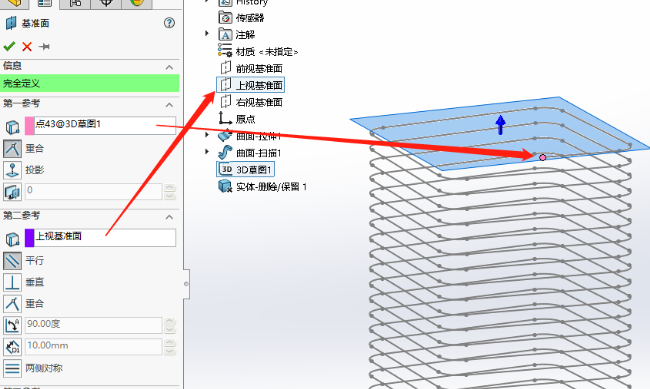
第一步,确认“SOLIDWORKS Explorer”组件是否安装。我打开控制面板,找到“程序和功能”,选了SolidWorks。点“更改”,发现“SOLIDWORKS Explorer”确实没装,赶紧给它装上。
第二步,以管理员身份运行命令提示符,注册DLL文件。我输入了这句命令:regsvr32 "C:\Program Files\Common Files\SOLIDWORKS Shared\sldshellutils*.dll",把版本号换成我的14u。没想到,这玩意儿还是提示失败。
我赶紧运行了sfc /scannow命令来修复系统文件,总算是让那DLL文件注册成功了。
第三步,检查文件路径和权限。我仔细看了路径,确保没有中文字符或特殊字符,而且路径长度也不超过260个字符。我还确认了当前账户对文件夹有读写权限。
第四步,尝试在SolidWorks内部操作。我打开装配体和零件,点击“文件 > 打包”,还是没反应。没办法,我只能启动时按住Ctrl进入安全模式,禁用插件再试。这次总算是成功了。
第五步,清理临时文件。我删除了%temp%下所有SolidWorks相关的缓存,重启软件。
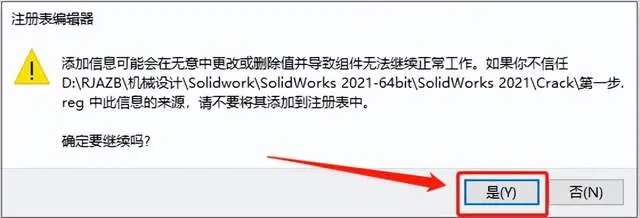
第六步,处理那个“无法装入 sldshellutils”的错误。我找到了注册表项HKEYLOCALMACHINE\SOFTWARE\Policies\Microsoft\Windows\Installer\RemappedElevatedProxiesPolicy,将其设为1,修复问题,再改回0。
到这里,打包终于成功了。但我要说的是,这可不是什么简单的操作,是对于那些不太懂电脑的人会觉得特别头疼。
现在,我把整个过程拆成带具体操作命令的细节,用大白话一步步教给你。
这些步骤,你就解决SolidWorks 2014打包失败的问题了。我还是得提醒你,这些操作有一定风险,如果不确定,最好先备份重要数据。这篇经验分享能帮到你。
 技术文档
技术文档
 推荐好文
推荐好文





 155-2731-8020




