引言
你是否曾经遇到过在SolidWorks中打开文件时,系统提示“文件损坏”、“权限不足”或直接报错的情况?这是由于文件加密、未解压打包或其他原因导致的。这里将深入分析这类问题的原因,并提供保姆级操作步骤和解决方案,帮助你轻松解决这些问题。
问题分析
原因分析
- 第三方加密:当文件被第三方加密工具(如易控网盾、域之盾等)加密且未在授权环境解密时,SolidWorks会提示“无法打开文件”、“文件已损坏”或直接闪退。这并非SolidWorks报错,而是操作系统/加密驱动拦截访问。
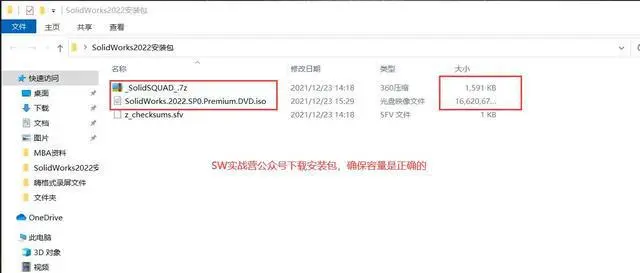
- 未解压打包:如果文件是“打包”(Pack and Go)生成的压缩包但未解压,打开.sldasm/.sldprt时会提示“找不到参考文件”。这是因为SolidWorks需要完整目录中的所有参考文件才能正常打开文件。
- 高版本文件被低版本打开:当高版本文件被低版本SolidWorks打开时,会提示“将来版本”,但这与加密无关。
- 文件损坏:在尝试打开时遇到错误,是由于文件本身损坏。尝试“以副本形式打开并修复”。
其他可行方案
- 确认文件来源及加密状态:在尝试打开文件之前,先确认文件来源是否经过加密系统保护,避免误判为“未解密”。
- 使用第三方解密工具:如果文件确实被加密,使用相应的解密工具进行解密。
保姆级操作步骤
1. 检查文件加密状态
- 打开文件所在的文件夹,查看是否有加密标志或提示。
- 如果有加密标志,尝试使用相应的解密工具进行解密。
2. 检查文件是否未解压打包
- 打开文件所在的文件夹,查看是否有压缩包文件(.zip)。
- 如果有压缩包文件,右键点击文件,选择“解压到当前文件夹”。
3. 尝试以副本形式打开文件
- 复制文件到另一个文件夹。
- 在新文件夹中打开文件,看看是否能够正常打开。
4. 更新SolidWorks版本
- 如果文件是高版本生成的,尝试更新SolidWorks到更高版本。
进阶技巧
- 备份文件:在操作文件之前,先备份原始文件,以免数据丢失。
- 使用虚拟机:如果遇到加密文件,尝试在虚拟机中打开文件,因为虚拟机中的操作系统和加密驱动与主机不同。
常见问题FAQ
Q:为什么我的文件会加密?A:文件加密是由于企业防泄密系统或其他原因导致的。
Q:如何解除文件加密?A:请使用相应的解密工具进行解密。
Q:如何防止文件被加密?A:在企业内部,设置文件权限,限制对文件的访问。