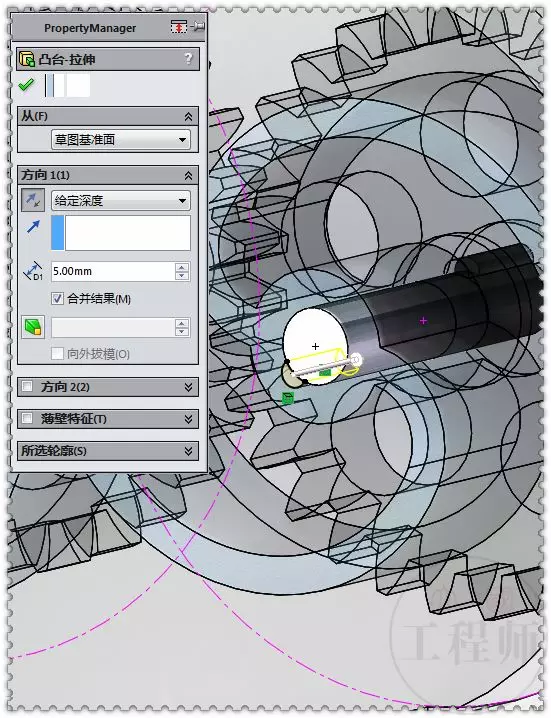
在 SolidWorks 中绘制装配图,是许多新手用户遇到的一大挑战。我们就来聊聊这个话题,解决新手们常见的一些问题。
📌 新手高频搜索问题
- SolidWorks 新手如何绘制装配图?
- SolidWorks 装配图绘制步骤是什么?
- SolidWorks 装配图绘制时如何避免错误?
🧱 3D 模型搭建:新手常见错误+正确操作演示
新手常见错误:
- 错误1:随意移动基准零件:很多新手在插入第一个零件后,会随意移动它,导致后续操作混乱。
- 错误2:配合设置不正确:配合设置是装配图的核心,新手往往不知道如何正确设置。
正确操作演示:
- 新建文件:点击“新建”,选择“装配体”,第一个零件插入后默认固定,作为基准,不要随意移动。
- 插入其他零件:点击“插入零部件”,将齿轮、轴等拖入窗口,大致摆放位置,支持直接拖文件进入窗口。
- 加配合:点击“配合”,选择两个面或轴,设置“重合”、“同轴心”、“平行”等,确保零件卡到位。
新手推荐设置值:
📄 2D 图纸输出:新手常见错误+正确操作演示
新手常见错误:
- 错误1:图纸比例不合适:新手往往不知道如何设置合适的图纸比例。
- 错误2:标注信息不完整:标注信息不完整会导致图纸难以理解。
正确操作演示:
- 新建工程图:点击“新建”,选择“工程图”,选择对应模板,确定图纸大小。
- 投视图:点击“模型视图”,选择装配体,拖出主视图、俯视图,确保比例合适。
- 标序号:使用“自动零件序号”标号,插入“明细表”填写零件信息,标注关键尺寸和公差。
新手推荐设置值:
- 图纸比例:1:1 或根据实际需要调整
- 尺寸标注:公差±0.1mm
🚫 注意事项
- 干涉检查:装完后,点击“评估”中的“干涉检查”,检查零件是否有碰撞,红色表示碰撞。
- 文件管理:所有零件和装配体放在同一文件夹,避免乱挪,否则打开时会报错丢失。
- 爆炸视图:如需展示内部结构,点击“插入”创建“爆炸视图”,将零件炸开查看。
🌟 解决方案与延伸
解决方案:
我们完成从3D组装到2D出图的全流程。
其他可行方案:
- 使用装配体模板:SolidWorks 提供多种装配体模板,新手从中选择合适的模板开始。
- 参考教程视频:SolidWorks 官方网站和许多论坛都有详细的教程视频,新手参考学习。
版本差异/适用边界:
- SolidWorks 不同版本的操作界面和功能有所不同,但基本操作流程相似。
- 适用于所有需要绘制装配图的用户。
关联问题延伸:
- 如何优化装配图?
- 如何进行装配图标注?
- 如何使用SolidWorks进行仿真分析?
📚 延伸小教程
- 如何使用SolidWorks进行零件库管理?
- 创建和管理零件库帮助新手快速找到需要的零件。
- 如何使用SolidWorks进行装配体仿真?
- 装配体仿真,提前发现设计中的潜在问题,提高设计质量。
- 如何使用SolidWorks进行多视图绘制?
- 多视图绘制帮助新手更全面地展示装配体的各个角度,提高图纸的可读性。
上面内容,新手用户在SolidWorks绘制装配图时能够更加得心应手。能够帮助到大家!