


软件

产品


我深知SolidWorks用户在保存文件时遇到的种种困境。保存失败、文件损坏、权限问题……这些问题会让你的工作陷入困境。我将深入剖析SolidWorks保存文件的各种难题,并提供实用的解决方案,让你轻松应对这些挑战。
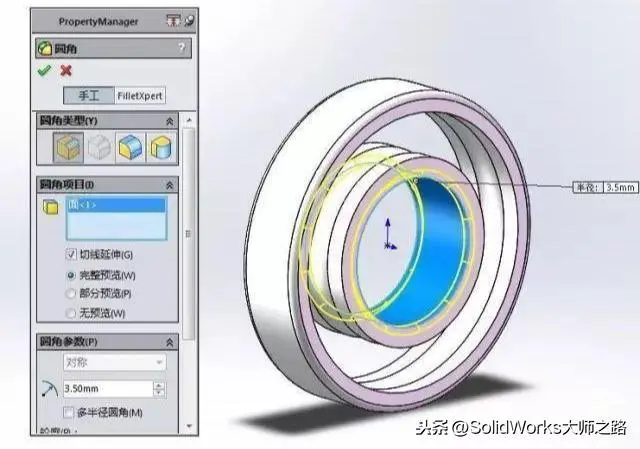
SolidWorks支持多种文件格式,如SLDPRT(零件)、SLDASM(装配体)和SLDDRW(工程图)。以下是对这些格式的简要介绍:
在选择文件格式时,请根据实际需求进行选择。如果你只是想编辑零件,SLDPRT格式就足够了。
以下是将文件保存到本地路径的详细步骤:
A:保存失败的原因有很多,如权限问题、路径问题、文件损坏等。请上述步骤进行排查和解决。
A:尝试使用“另存为”或“修复打开”功能来修复损坏的文件。
 技术文档
技术文档
 推荐好文
推荐好文





 155-2731-8020




