


软件

产品


资源库的正确配置至关重要。它不仅影响着设计库(Design Library)的可用性,也关系到标准数据库(Toolbox)的运行稳定性。我们将深入探讨如何解决资源库找不到的问题,并提供详尽的步骤和解决方案。
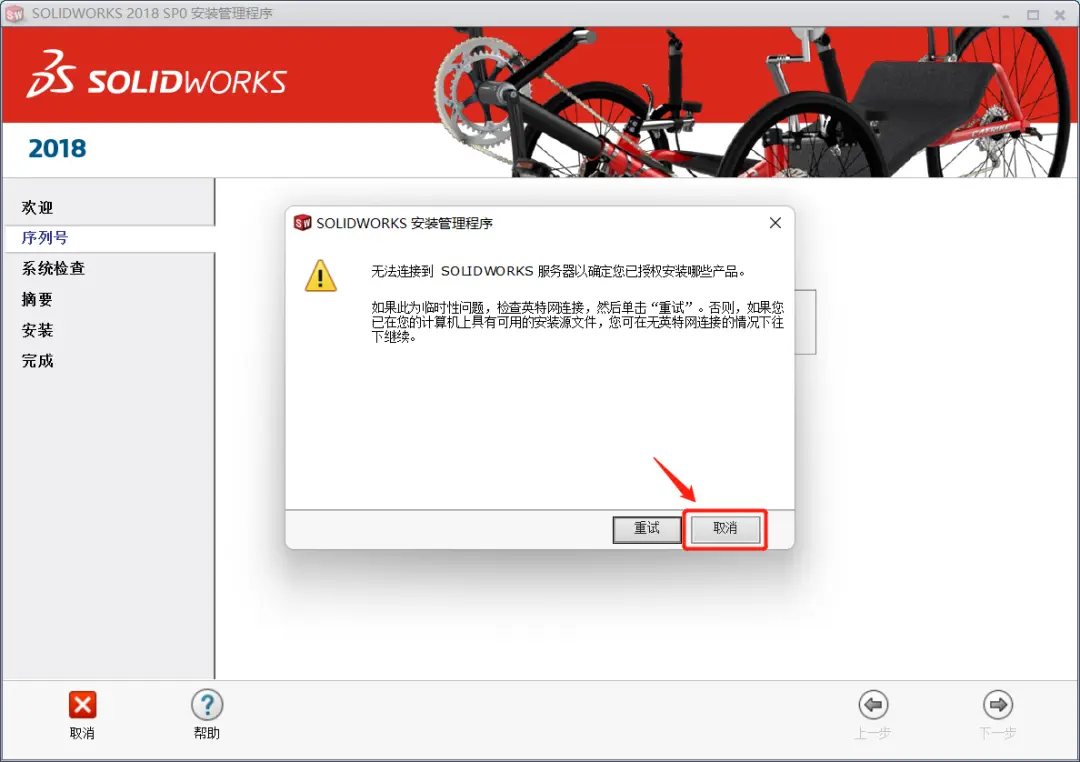

| 错误现象 | 原因分析 | 解决路径 |
|-------------------------------------|-----------------------------------------------------------------------------|----------------------------------------------------------------------------------------------------------------------|
| 设计库空白或消失 | 资源库文件夹被隐藏或路径设置错误。 | 显示隐藏文件夹,确认并添加正确的库文件路径。 |
| Toolbox标准库报错 | 数据文件夹损坏、插件未加载、设置路径错误。 | 检查数据文件夹,重新配置插件,校正设置路径。 |
| 软件无法启动 | 软件配置文件损坏、系统资源不足。 | 检查系统资源,重建或重新安装软件配置文件。 |
| 无法保存设计文件 | 硬盘空间不足或文件路径错误。 | 检查硬盘空间,更改文件路径。 |
完成上述步骤后,请尝试以下操作验证资源库的恢复情况:
如果资源库恢复且无报错发生,说明问题已成功解决。如果仍然存在问题,请检查上述步骤是否有遗漏或操作错误,并尝试。
 技术文档
技术文档
 推荐好文
推荐好文





 155-2731-8020




