


软件

产品


我每天都会接触到各种各样的产品设计任务。我要和大家分享两个关于SolidWorks添加自定义结构构件的隐藏用法,这些技巧并不广为人知,但绝对能帮助你提高工作效率,让你的设计更上一层楼。
一、问题现象:找不到自定义结构构件的存储位置
我们都知道,SolidWorks结构构件(焊件轮廓)的默认存储文件夹位于安装目录下的lang\chinese-simplified\weldments路径中。但你是否曾经遇到过这种情况:当你想添加自定义构件时,却发现无法找到正确的路径?
解决方法:查看准确路径
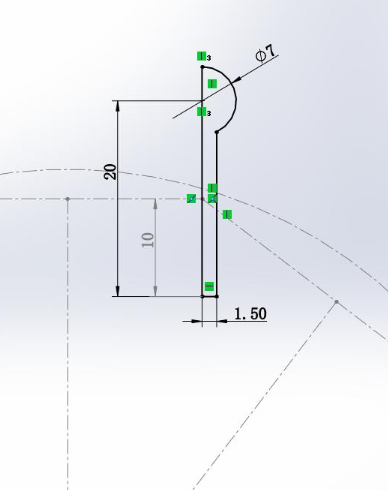
由于安装位置不同,在软件内点击“工具 > 选项 > 系统选项 > 文件位置”,在下拉菜单选择“焊件轮廓”查看具体路径。你就能轻松找到存储自定义结构构件的文件夹了。
二、其他可行方案:直接在设置中添加新路径
除了查看准确路径之外,还有一个更简便的方法,那就是直接在设置中添加新路径。
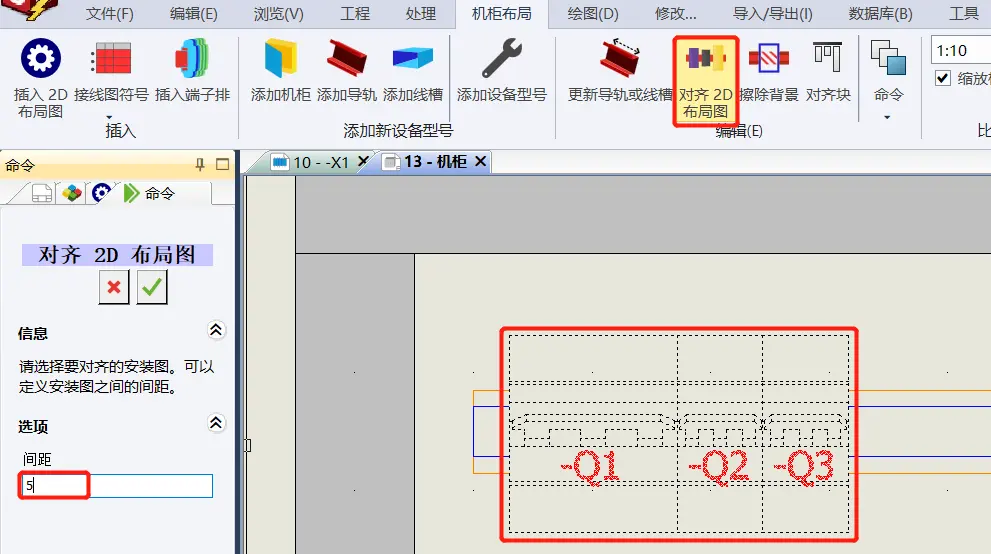
在添加自定义构件时,SolidWorks就会自动识别该路径,大大提高了工作效率。
常见误区/翻车实录:误操作导致自定义构件丢失
在实际操作过程中,很多工程师都会遇到误操作导致自定义构件丢失的情况。以下是一个真实案例:
有一次,我在添加自定义构件时,不小心将存放构件的文件夹删除了。当我意识到这个问题时,已经无法恢复丢失的构件。后来,我在同事的帮助下,其他方法找到了丢失的构件,但这次经历让我深感痛心。
版本差异/适用边界:适用于SolidWorks所有版本
以上方法适用于SolidWorks所有版本,无论是老版本还是最新版本,都使用。在实际操作过程中,也要注意版本之间的差异,以免出现不可预知的问题。
 技术文档
技术文档
 推荐好文
推荐好文





 155-2731-8020




