

在 SolidWorks 中,结构构件功能位于"插入>焊件>结构构件"菜单,高版本也可在"结构系统"模块中直接调用 。若需调整已创建构件的位置,可通过编辑草图穿透点或属性管理器中的"轮廓位置"选项实现 。
🔧 快速找到功能入口
经典菜单路径:点击顶部菜单栏"插入"→"焊件"→"结构构件",弹出属性管理器后选择标准、类型和大小 。
高版本快捷方式:SolidWorks 2019 及上面版本在功能区勾选"结构系统"模块,可直接使用主构件、次构件工具 。
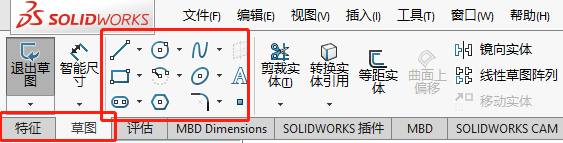
前提条件:需先绘制 2D 或 3D 草图线段作为构件路径,否则该功能呈灰色不可用 。
📍 调整构件位置的方法
编辑穿透点:右键结构构件特征→"编辑草图",选中轮廓的穿透点(默认粉色点),拖动或标注尺寸精确定位 。
轮廓位置选项:选中构件后在属性管理器→"设置"→"轮廓位置",点击"重定位轮廓"拖动三重轴调整偏移 。
基准面定位:创建时可通过参考基准面定义构件起始、结束位置及中间构件分布 。
⚠️ 版本差异注意
SolidWorks 2025 版将"穿透点"改名为"轮廓定位点",属性面板交互性增强,支持实时拖拽预览 。
旧版本需退出属性面板操作,新版本可在面板内直接调整 。



