


软件

产品


导入型材、图形和3D模型是构建复杂零件和装配的基础步骤。以下是一篇详尽的软件操作教程,帮助用户正确导入不同类型的文件,并避免常见的问题。
导入型材、图形和3D模型是设计过程中的关键环节。这些文件直接影响后续的建模和工程分析。正确导入这些文件对于确保设计质量和效率至关重要。
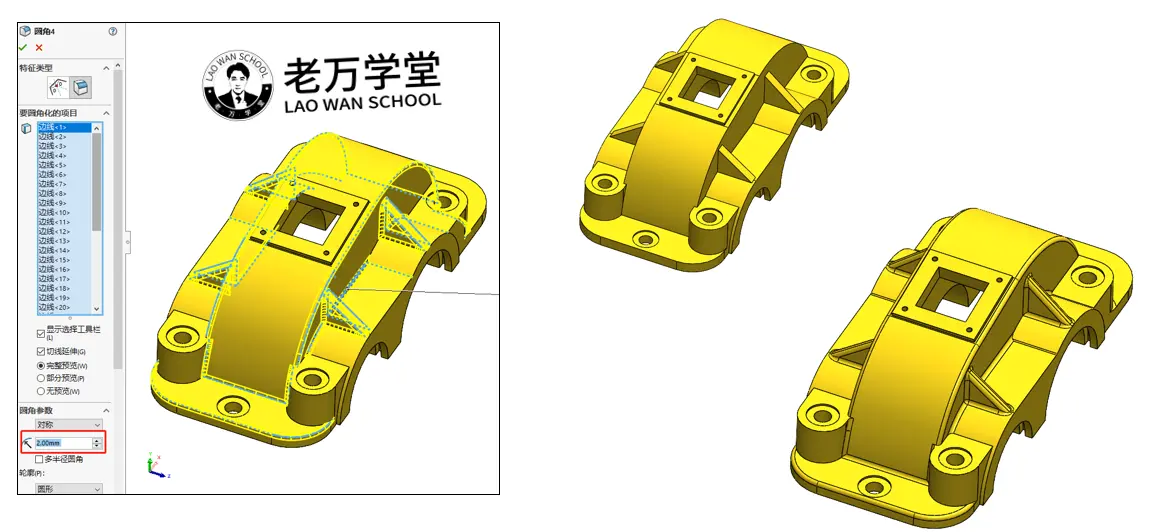
为什么这么做:选择基准面是为了确保图形的放置准确无误。界面视觉指引:在菜单栏中找到“插入”选项卡,点击“DXF/DWG”按钮。
为什么这么做:图像导入是为了提供设计参考,而不是作为几何特征。界面视觉指引:在“插入”选项卡中找到“图像”命令。
为什么这么做:根据设计需求选择合适的导入方式。实体适用于精确建模,而曲面和网格适用于快速原型设计。界面视觉指引:在文件打开对话框中,选择“文件类型”下拉菜单,选择相应格式。
为什么这么做:临时粘贴是一种快速导入图形的方法,但需要额外的对齐工作。界面视觉指引:在SolidWorks草图环境中,使用Ctrl+V命令粘贴图形。
| 错误现象 | 原因 | 解决路径 |
|----------|------|----------|
| 图形未正确放置 | 基准面选择错误 | 重新选择正确的基准面 |
| 图像无法导入 | 文件格式不支持 | 检查文件格式,确保与SolidWorks兼容 |
| 3D模型导入错误 | 导入选项设置不当 | 仔细检查导入选项,选择正确的导入方式 |
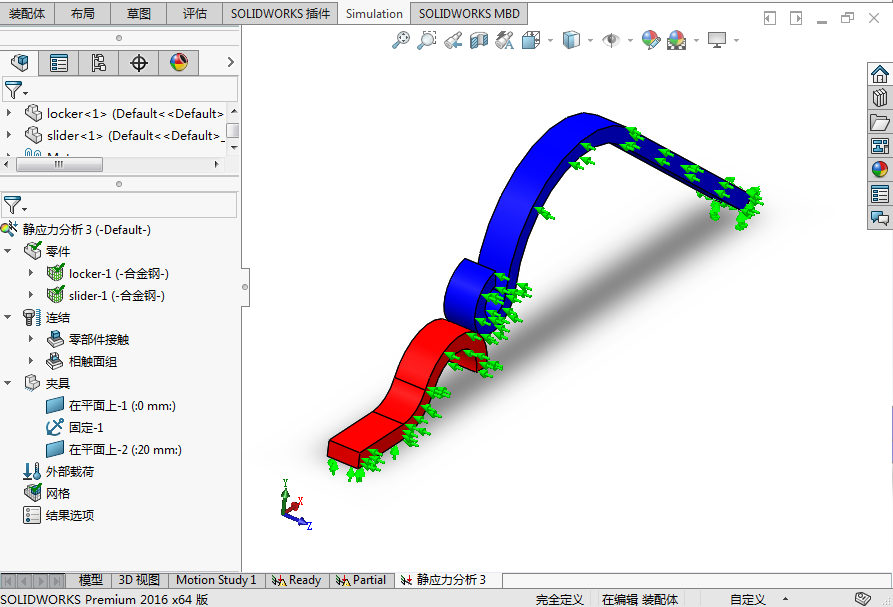
为了预防未来遇到的问题,以下是一些预防措施:
请注意,不同版本的SolidWorks对导入功能有所差异。在使用本教程时,请确保参考当前使用的软件版本。
SolidWorks的导入功能基于底层的数据转换和几何建模原理。当导入文件时,软件会将文件中的数据转换为SolidWorks理解的格式,并创建相应的几何实体。这个过程涉及到复杂的算法和数据处理技术。
完成导入操作后,以下步骤验证导入是否成功:
 技术文档
技术文档
 推荐好文
推荐好文





 155-2731-8020




