


软件

产品


新手小林第一次尝试用SolidWorks设计机械臂时,对着屏幕一筹莫展。她在画底座支架的草图时,不小心漏掉了一条线,导致草图没有闭合。当她准备用拉伸命令创建实体时,软件突然弹出红色警告:"草图未封闭无法拉伸"!她满头大汗地反复检查草图,最终发现那个漏掉的线竟在角落里藏着。候我们就要学会——这是常有的事!
在开始设计前,请先打开SolidWorks软件。如果这是你第一次使用,别着急,系统会自动引导你完成初始设置。我们将所有文件保存在专用文件夹中,在需要时快速找到。
点击菜单栏的"参考几何体"→"草图草图",屏幕会出现一个蓝色的的草图绘制界面。记住这个界面会显示一个"退出草图"的黄色按钮,一般在右上角,看起来像个感叹号!请特别注意,这个按钮被其他工具挡住,每次画完草图都要仔细确认是否点到它。
在开始建模前,先用一张草图纸把设计思路画出来。画出机械臂的大概外形,标注出各个部分:底座、大臂、小臂、腕部、末端执行器。记住每个部分都要标注清楚,像乐高积木一样考虑每个模块的连接方式。
实用提示:用彩色笔区分不同部件,比如红色代表底座,蓝色代表大臂,在软件里也能更清晰地感知结构
对于直线运动的关节,需要特别注意:
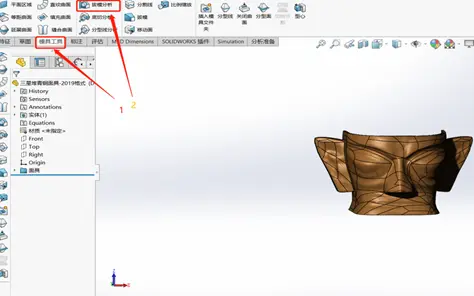
在装配体中选中底座,按住CTRL键点击"固定"按钮(看起来像一个脚印)。候你的机械臂会像被钉在地上的树一样稳定。
点击菜单栏"运动"→"运动算例",会看到一个拉伸凸台/基体的按钮(图标是一个向右的箭头带着一个梯形,看起来像要给草图做延伸动作的小精灵)。这个按钮会在设计过程中帮我们创建可动部位。
当需要创建对称结构时,我们使用"两侧对称"按钮。这个按钮长得像一个左右对称的图标,看起来像是两个相同的汽车头灯。想象你捏着一团泥巴,想让两边都变长,这就像使用"两侧对称"功能一样简单。
点击"给定深度"按钮(图标是一个带箭头的矩形),就像给泥巴定一个拉长距离。你把深度想象成一根尺子,从基准面开始量出需要延伸的长度。记住这里要用"给定深度"而不是"等距延伸",因为我们要确定具体的延伸长度。
A:记得在拉伸前使用"退出草图"按钮,别急着按下"确认"
A:检查每个零件的质量属性是否输入了真实值
A:用"切除特征"工具,确保两侧有0.5mm的边距空间
每次设计机械臂就像在完成一场比赛,刚开始会遇到些小挫折,但只要记住:每个功能都有它的位置,每个按钮都藏着彩蛋。别怕犯错,因为正是这些小错误让我们变得更强大。你现在学到的每个步骤,都是未来设计复杂机械臂的基础。记得多练习,多观察,你会发现自己已经独立完成机械臂设计了!
 技术文档
技术文档
 推荐好文
推荐好文





 155-2731-8020




