

边界凸台/基体是 SolidWorks 里用来创建复杂形状的高级工具,它能在两个方向上同时控制轮廓和引导线,做出来的曲面质量通常比普通放样更平滑、更精准,特别适合做消费产品、医疗或航天这类对曲面要求高的模型 。你可以参考 SolidWorks 官方帮助文档(help.solidworks.com)查看详细说明 。
什么情况下选它
需要双向控制形状:普通的放样特征通常只在一个方向上通过截面轮廓变化,而边界凸台允许你在方向 1选截面,在方向 2选引导线,能更精确地控制曲面的走向和扭曲 。
对曲面质量要求高:如果你需要做 A 级曲面(比如鼠标外壳、汽车覆盖件),边界特征生成的曲面在两个方向上都能保持相切或曲率连续,比放样工具产生的结果质量更高,过渡更自然 。
处理复杂连接:当需要在现有实体边线和草图之间建立平滑过渡,或者修补不规则开口时,边界功能比填充曲面更可控,能避免多余的曲率褶皱 。
具体怎么操作
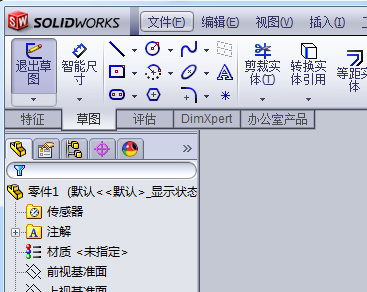
找到命令入口:点击顶部菜单栏的【特征】,选择【边界凸台/基体】,或者通过【插入】→【凸台/基体】→【边界】打开设置面板 。
选择方向 1 轮廓:在属性管理器的【方向 1】框里,依次点选所有的截面轮廓草图、面或边线,这些决定了特征的基本形状 。
选择方向 2 引导线:在【方向 2】框里,选取两条或多条开环或闭环曲线作为引导,它们会拉着截面按指定路径变化,限制轮廓的边界位置 。
预览并确认:勾选【显示预览】查看上色效果,如果不满意可以重新调整草图顺序或拖动控制点,确认无误后打勾生成 。
怎么控制形状更精准
调整相切类型:点选每一条曲线后,下方可以设置相切方式。
默认:系统自动按抛物线过渡,最自然,适合大多数情况 。
垂直于轮廓:强制曲面垂直于截面,可设定拔模角度,适合没有附加边界时 。
与面的曲率:让新曲面和相邻旧曲面保持曲率连续,过渡最光滑,适合修补或连接现有几何体 。
设置曲线感应范围:控制引导线对形状的影响力度。
整体:曲线影响延伸到整个特征,适合全局控制 。
到下一尖角/边线:影响只到下一个硬边角或边线停止,适合局部微调,避免影响其他区域 。
使用合并切面:如果对应的线段相切,勾选【合并切面】能让生成的曲面保持相切连续,减少后续缝合的麻烦 。



