

在 SolidWorks 中,边界凸台(Boundary Boss/Base)是一种通过在两个方向上定义轮廓曲线来生成复杂实体特征的建模工具。它特别适用于创建曲率连续、表面质量高的几何体,常用于消费产品、模具和航空航天等对曲面质量要求较高的领域。
基本操作步骤
准备草图轮廓
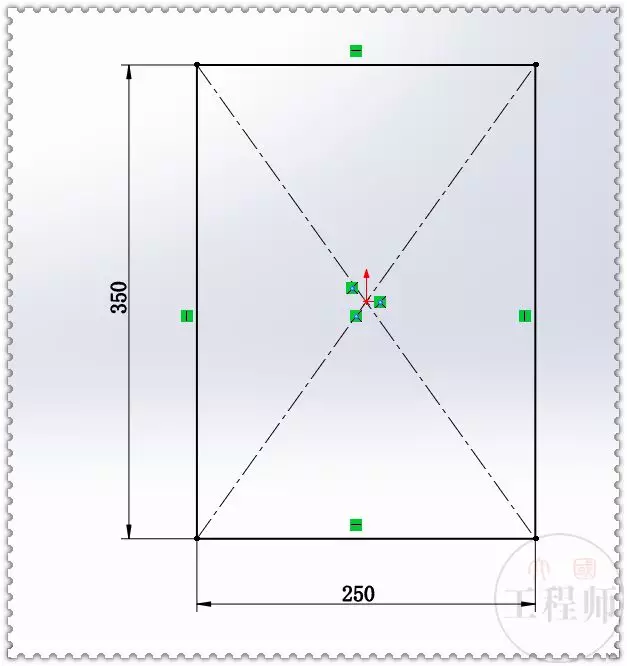
在基准面或模型平面上绘制至少两个闭合草图轮廓(如多边形、圆、椭圆等),作为边界凸台在两个方向上的截面。
轮廓之间应有空间关系(如不在同一平面),以便定义过渡路径。
启动边界凸台命令
方法一:点击顶部菜单栏 插入 → 凸台/基体 → 边界。
方法二:点击 特征工具栏 中的 “边界凸台/基体” 按钮
设置方向曲线
在弹出的 “边界”属性管理器 中:方向1曲线:依次选择第一个方向的所有轮廓(如草图曲线、模型边线)。
方向2曲线(可选):选择第二个方向的引导曲线,用于控制曲面在另一维度的走向
设置相切与约束
对每条曲线,可在下方设置 相切类型,包括:默认(抛物线):自动创建平滑过渡。
无:无相切约束(曲率为零)。
垂直于轮廓:曲面与轮廓基准面垂直。
与面的曲率:与现有几何体实现曲率连续(推荐用于高质量曲面)
调整选项与预览
合并切面:若相邻线段相切,则生成相切曲面。
闭合曲面:自动生成封闭实体(适用于环形结构)。
薄壁特征:可直接生成薄壁结构,避免后续抽壳
确认生成
预览效果满意后,点击绿色对勾(✓)完成特征创建
边界凸台 vs 放样凸台
特性 边界凸台 放样凸台
控制自由度 更高,支持两个方向曲线控制 仅沿一个路径控制
曲面质量 通常更高,易实现曲率连续 可能出现“扭麻花”现象
拖动灵活性 可沿草图任意点拖动调整形状 仅能在端点或固定点调整
适用场景 复杂曲面、高外观要求产品 标准截面过渡
边界凸台更适合需要精细控制曲面走向和连续性的设计
常见问题与技巧
特征生成失败:检查草图是否闭合,使用“检查草图合法性”工具排查开口
曲面扭曲:调整曲线选择顺序,避免跳跃式选择;尝试启用“曲率连续”约束
配合拔模:可在边界凸台中结合拔模角度,便于模具脱模
如需实操演示,可参考以下视频教程:SolidWorks边界凸台完整实操教程
边界凸台绘制实例



