

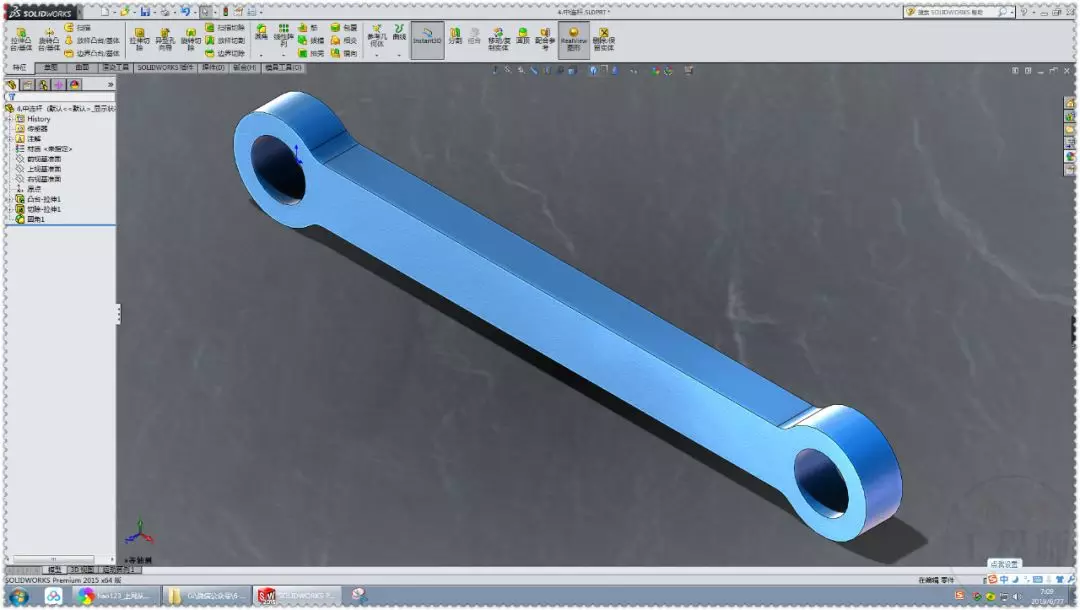
在 SolidWorks(SW)中,零件出现歪斜通常是因为其相对于基准面的方向未对齐。根据当前主流操作方式和权威资料,调整 SW 零件斜度的核心方法是使用“移动/复制实体”命令配合基准面重合约束,而非仅调整视图视角。
以下是几种有效且常用的摆正方法:一、通过“移动/复制实体”摆正零件本体(推荐)
此方法直接修改零件位置,使其与坐标系对齐,适用于零件本身倾斜的情况。
插入 → 特征 → 移动/复制实体(或在“特征”选项卡中找到该命令)
在左侧属性管理器中:选择要移动的实体(通常选整个零件)。
类型 → 约束。
添加配合关系:选中零件上的一个面 → 选择 前视基准面 → 设置为 重合。
选中另一个侧面 → 选择 右视基准面 → 设置为 重合。
选中顶面 → 选择 上视基准面 → 设置为 重合。
点击 确定,零件将被摆正并与坐标系对齐。
✅ 优点:真正改变零件空间位置,适用于工程图、装配、加工等后续操作。
二、通过视图定向快速调整显示角度(仅用于查看)
如果只是希望视图看起来“正”,但不改变零件实际坐标:按空格键 → 调出视图方向对话框。
点击 正视于(需先在模型上选一个面)。
若仍倾斜,可 先选一个面 → 按住 Ctrl 再选一个相邻面 → 点击“正视于”
调整满意后,可点击 更新标准视图 → 保存为新的前视图/上视图等
⚠️ 注意:此方法仅改变观察视角,零件实际方向未变,不适合用于出图或装配。
三、在装配体中摆正零件
若零件处于装配体中且倾斜:右键点击该零件 → 设为浮动(若为第一个插入的零部件,默认是固定的)
使用 移动/旋转零部件 工具手动调整,或:添加配合关系(如面重合、同心等)将其定位到正确位置
四、补充技巧
若零件来自 STEP/IGES 等外部格式,初始方向可能混乱,建议在打开时勾选 “数据迁移” 选项卡,再使用移动/复制实体
可通过 测量工具 获取倾斜角度,再用旋转功能精确调整
工程图中倾斜:可在工程图视图上右键 → 对齐工程图视图 → 选择水平/竖直对齐
如需视频演示,可参考以下资源:SolidWorks零件歪斜如何摆正?新手必会的技巧
SolidWorks零件歪斜什么摆正?三招让你没有对手
💡 提示:优先使用方法一(移动/复制实体)来真正摆正零件,避免后续工程图或装配出错。



