

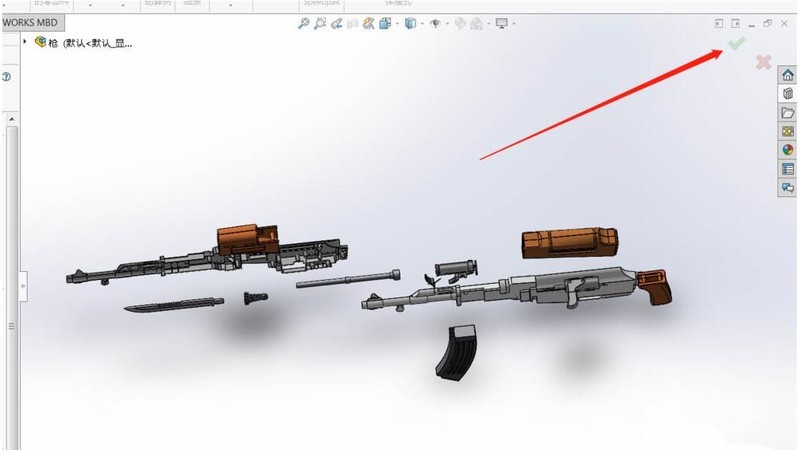
在 SolidWorks 中把倾斜零件摆正,主要取决于你是在装配体环境还是零件文件环境,以下是两种场景的具体操作方法。
装配体中快速摆正
如果零件在装配体里位置歪了,通常是因为它是“固定”状态或配合不当。
解除固定限制:如果是第一个插入的零件,默认是固定的。右键点击该零件,选择"浮动",使其可以自由移动 。
使用配合命令:点击“配合”,将零件的基准面(如底面)与装配体的前视/上视基准面设置为"重合",模型会自动吸附摆正 。
手动旋转调整:使用"移动零部件"命令,选中零件后拖动三重轴的圆环进行旋转,支持 90 度捕捉或输入具体角度 。
零件文件中调整方向
如果是导入的模型本身坐标系歪斜,需要在零件内部修改。
移动/复制实体:点击“插入”>“特征”>"移动/复制",选中实体后使用“旋转”功能,绕指定轴旋转 90 度或任意角度 。
对齐基准面:在移动/复制命令中,通过约束将零件的某个面对齐到前视或上视基准面,实现一键摆正 。
重建坐标系:若需永久修改,可新建参考坐标系,另存为 STEP 格式时指定输出该坐标系,重新导入后即为正方向 。
需要我演示如何通过"旋转"功能快速调整零件角度吗?可以帮你更直观掌握旋转操作技巧。
去文心继续追问



