

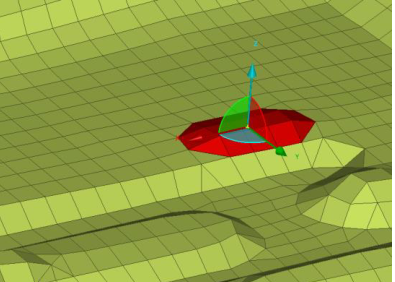


在 SolidWorks 中,圆显示不够平滑(看起来像多边形)通常是由于图形显示分辨率设置过低所致。该设置影响草图、特征及视图中圆弧、曲线的显示质量,但不影响实际模型的几何精度。
调整方法
要提高圆的显示平滑度,请按以下步骤操作:打开 SolidWorks。
点击顶部菜单栏的 “工具” → “选项”。
在弹出的窗口中,切换到 “文档属性” 选项卡。
选择左侧的 “图像品质”。
在右侧界面中,找到圆形或曲线旁的滑动条:向右拖动可提高显示平滑度;
向左拖动会降低性能但节省资源。
注意:不要将滑动条拖至红色区域,以免显著增加内存占用和文件体积
点击 “确定” 保存设置。
⚠️ 此设置仅影响显示效果,不会改变模型实际轮廓。若导出 STL 等格式用于 3D 打印,还需在导出时单独调整分辨率参数
补充说明
若需提升曲面或模型本身的平滑度(非仅显示),可使用曲面工具、圆角特征或增加细分参数
“平滑边线”等功能无法解决显示多边形问题,该问题本质是显示分辨率不足
如需进一步优化导出模型的圆滑度,可参考 SolidWorks STL 导出设置指南



