

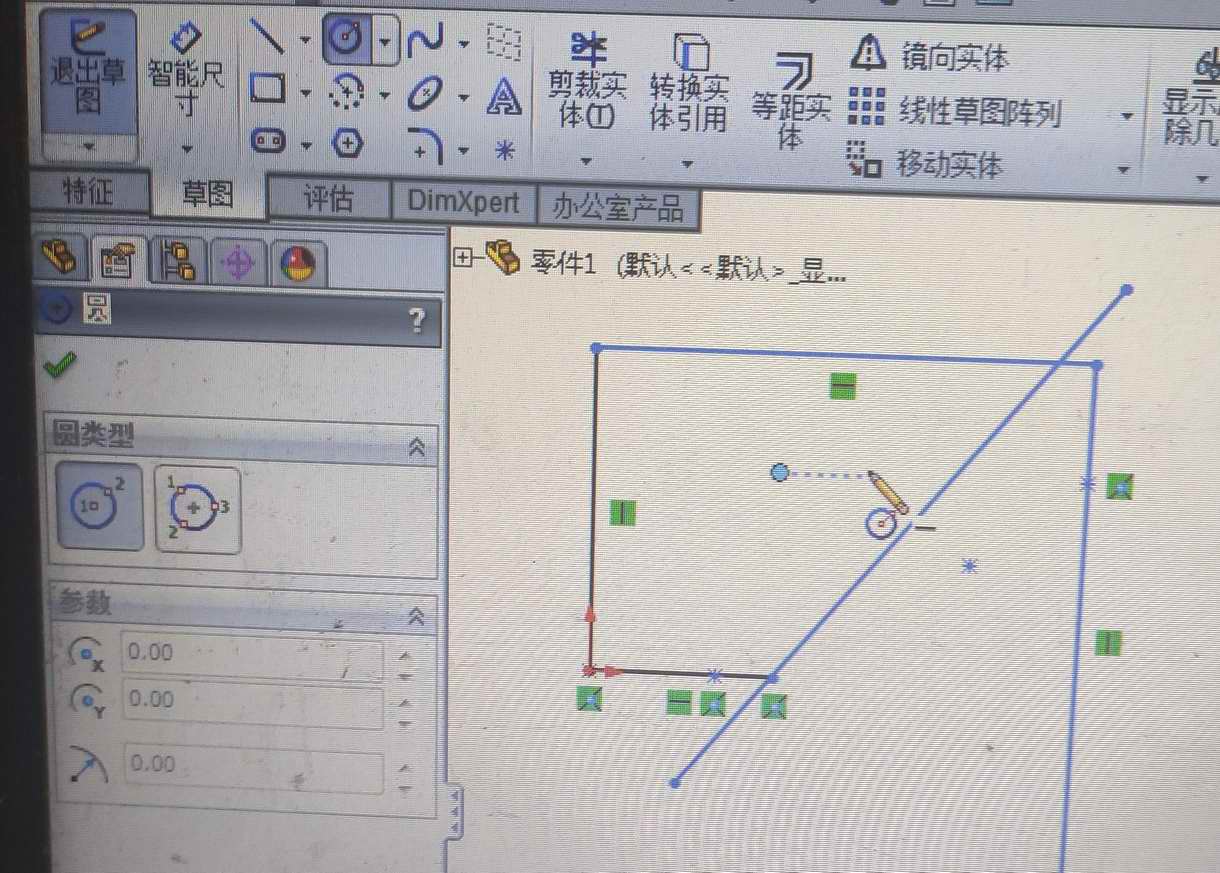
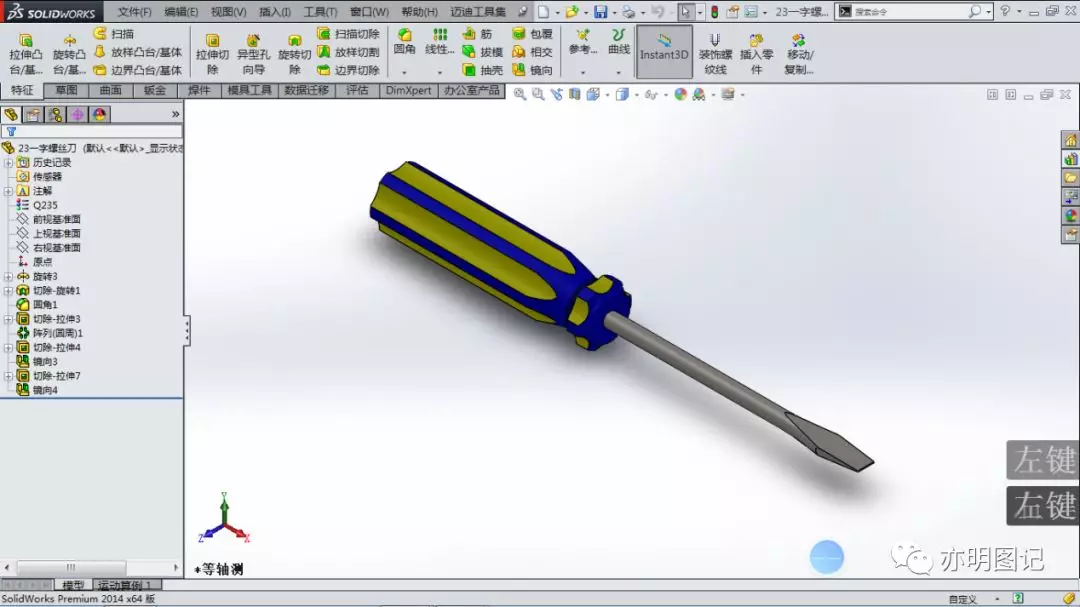
在 SolidWorks 中,圆弧显示不够平滑(看起来像多边形)通常是由于图像品质设置中“圆弧/曲线显示分辨率”偏低所致。该设置控制的是图形显示的平滑度,不影响实际模型精度。
调整方法
主要操作步骤如下:
打开 SolidWorks。
点击顶部菜单栏的 “工具” → “选项”。
在弹出的窗口中,选择 “文档属性” 选项卡。
在左侧列表中找到并点击 “图像品质”。
在右侧界面中,找到 “圆弧/曲线显示分辨率” 或类似名称的滑动条(通常显示为一个圆形图标)。
向右拖动滑块,提高分辨率,使圆弧显示更平滑;向左拖动则降低分辨率,可能提升性能但会降低显示质量。
建议不要将滑块拖到红色区域,以免显著增加内存占用和文件体积
点击 “确定” 保存设置。
⚠️ 注意:此设置仅影响显示效果,不会改变模型的实际几何精度。模型在导出或打印时仍保持高精度
其他相关建议(适用于曲面建模场景)
如果实际建模中曲面本身不够平滑(非仅显示问题),可考虑以下方法
使用 曲面功能(如曲面修补、曲面拉伸)增强几何平滑度。
在修剪曲面时启用 “圆滑边缘” 选项。
利用 斑马条纹分析 或 曲面梳理图 检查并优化曲面连续性
但针对“圆弧显示不圆滑”的常见问题,优先调整图像品质设置即可有效解决



