

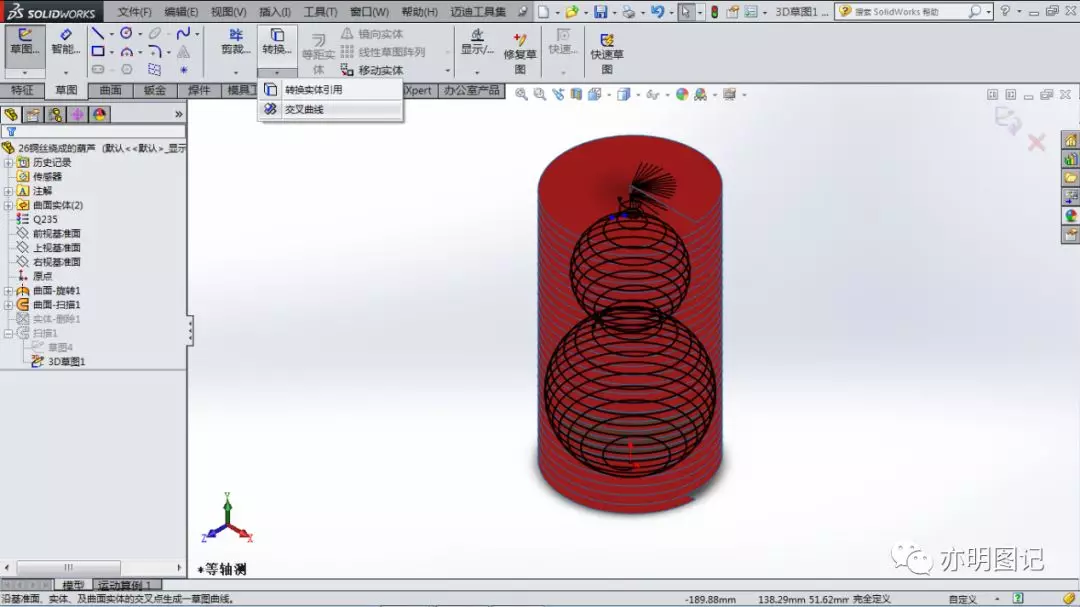
在SolidWorks中装配曲面零件,核心操作与装配实体零件一致,即使用“配合”命令,并选择曲面上的面、边线等几何元素作为配合参考。
核心操作步骤
插入曲面零件:新建或打开一个装配体文件,通过“插入零部件”功能将需要装配的曲面零件插入。曲面零件在特征树中通常显示为曲面实体。
使用“配合”命令:点击命令管理器或工具栏中的“配合”按钮,打开配合属性管理器。
选择曲面几何体:在图形区域,直接点选两个零件上需要建立关系的曲面、边线或顶点。例如,选择两个圆柱曲面可以添加“同轴心”配合;选择两个平面曲面可以添加“重合”或“平行”配合。
应用并完成:选择所需的配合类型(如重合、同轴心、距离等)并对齐条件,点击确定即可添加约束。重复此过程,直到零件被完全定位。
针对特定曲面的约束思路
对于复杂或特殊的曲面(如球面),除了标准配合,还可以通过以下思路实现约束:
模拟“重合”配合:选择两个球面的球心点,或选择球面与一个基准点,使用“重合”配合来固定位置。
模拟“相切”配合:使用“相切”配合类型,使一个球面与另一个曲面(平面、圆柱面等)保持相切接触。
使用参考几何体:创建辅助的基准轴、基准面或点,将其与曲面关联,然后利用这些参考几何体进行配合,可以简化约束过程。
实用提示与注意事项
曲面实体与实体:如果曲面构成了封闭体积,可先用“缝合曲面”命令将其转化为实体,再进行装配。
配合选择:曲面有时不易直接选择,可借助“选择其他”功能或临时隐藏其他零件来准确选取目标面。
自由度检查:添加配合后,可拖动零件检查剩余自由度,确保装配约束既充分又不过定义。



