

SolidWorks 中制作装配图通常指基于 3D 装配体生成 2D工程图,主要流程包括准备装配体、新建工程图及标注完善三个阶段。
装配体准备与基础设置
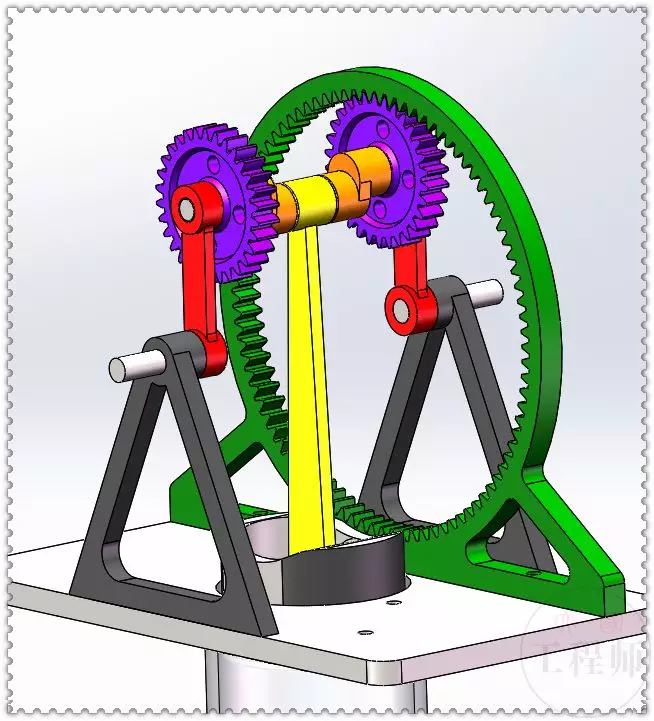
创建或打开装配体:启动软件后点击“文件”>“新建”>“装配体”,插入首个零件并固定,随后通过“插入零部件”加载其他零件 。
定义配合关系:使用“配合”工具设定零件间的重合、同轴心等约束,确保装配位置准确,并可手动拖动检查运动干涉 。
保存文件:完成 3D 装配后保存为 .SLDASM 格式,作为生成图纸的基础模型 。
生成工程图与视图布局
新建工程图:在装配体界面点击“从零件/装配体制作工程图”,选择图纸模板与大小 。
放置视图:从右侧“视图调色板”拖动主视图至图纸,利用“投影视图”、“剖视图”等功能补充多角度视图 。
调整显示:在属性管理器中设置视图比例、显示样式(如隐藏边线),确保图纸清晰 。
标注完善与明细表
尺寸与序号:使用“智能尺寸”标注关键装配尺寸,点击“自动零件序号”为各部件添加 ballo 序号 。
插入 BOM 表:通过“表格”>“材料明细表”生成 BOM,关联零件属性自动填充数量与名称 。
爆炸视图(可选):若需展示装配顺序,可在装配体中创建“爆炸视图”,并在工程图中以爆炸状态显示 。



