

使用 SolidWorks Toolbox 主要包括启用插件、通过设计库插入标准件,以及根据需要进行配置管理。
启用 Toolbox 插件
激活插件:在 SolidWorks 菜单中单击 工具 > 插件,在对话框的 活动插件和启动 下勾选 SOLIDWORKS Toolbox Library(或同时勾选 SOLIDWORKS Toolbox Utilities),然后单击 确定。
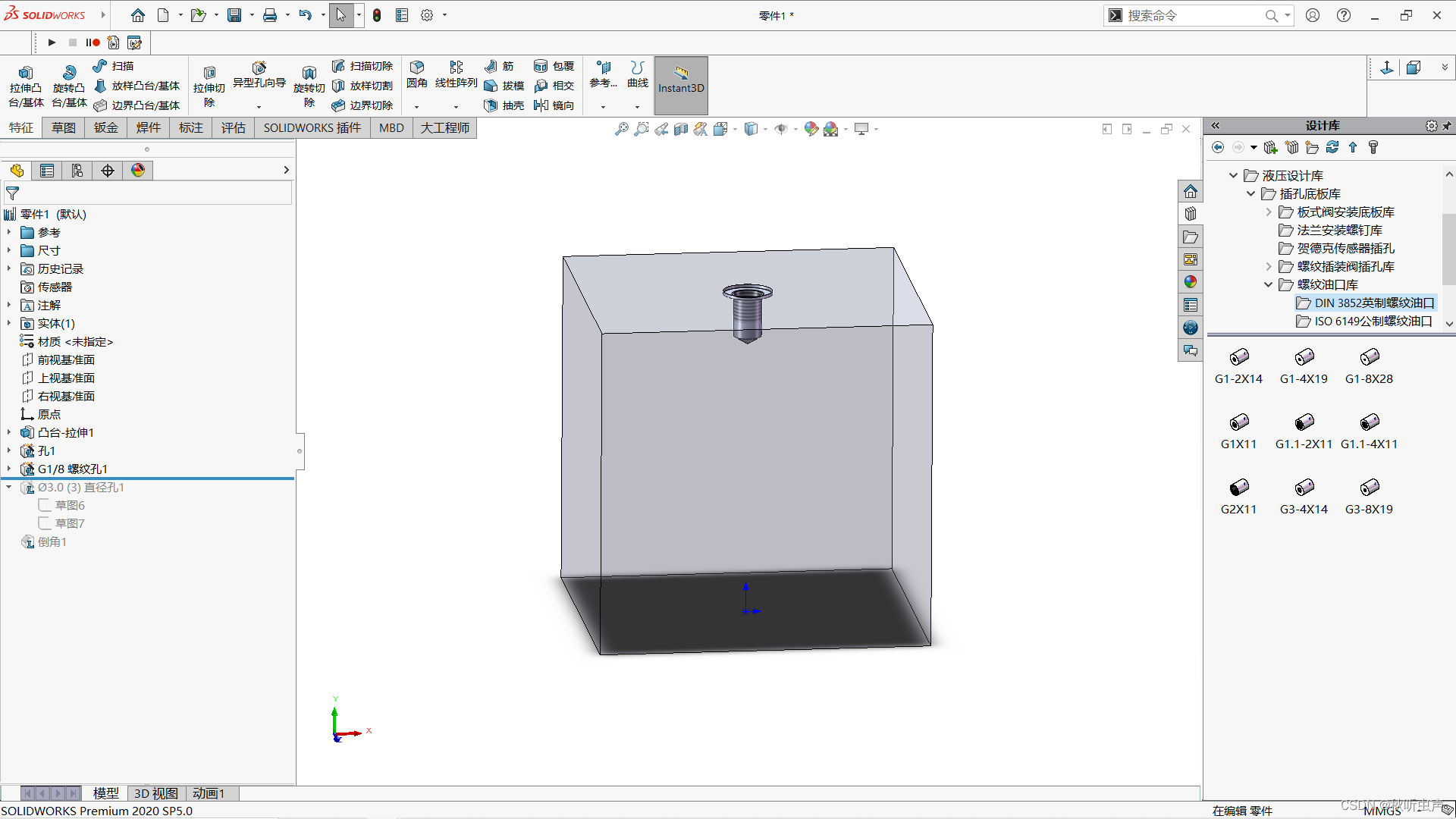
检查设计库:启用后,右侧任务窗格的 设计库 选项卡中应显示 Toolbox 图标和内容。若未显示,可尝试点击 现在插入 激活。
插入标准件
定位标准件:在 设计库 中展开 Toolbox,按标准(如 GB、ISO)、类别(如轴承、螺栓和螺钉)和类型浏览到所需零部件。
拖放插入:将选中的零部件图标 拖拽 至装配体图形区域,系统会自动弹出参数设置窗口。
选择规格:在参数窗口中选择具体型号、尺寸(如螺栓的螺纹规格、长度)等配置选项,确认后零部件即插入装配体。
配置 Toolbox(自定义五金件)
打开配置界面:在 设计库 中右键单击 Toolbox 的文件夹或具体零部件类型,选择 配置。或在 SolidWorks 中单击 工具 > 选项 > 系统选项 > 异型孔向导/Toolbox,然后单击 配置。
筛选标准与零部件:在配置界面的左窗格(Toolbox 标准树)中,仅勾选您实际需要的标准、类别和类型,以减少冗余。
精简尺寸与属性:对于选定的零部件类型,在右窗格中仅勾选常用的尺寸(如 M6、M8),并清除不使用的长度、螺纹显示等属性值,以大幅减少配置数量。
定义零件号与属性:可为选定零部件指定 零件号(用于材料明细表)和其他 自定义属性(如材料),实现企业标准化管理。
保存配置:完成设置后单击 保存 并关闭配置界面。



