

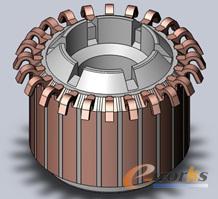
在 SOLIDWORKS 中,“扫掠”(通常称为 扫描)是一种通过将一个 2D 轮廓 沿着一条 路径 移动来创建 3D 实体或曲面的强大建模工具。以下是其核心使用方法和关键要点:基本操作步骤
创建轮廓草图
在一个基准面上绘制一个封闭的 2D 轮廓(如圆形、矩形等),作为扫描的截面。
轮廓不能自相交叉,必须形成闭合环。
创建路径草图
在另一个不平行于轮廓平面的基准面上绘制一条开放或闭合的路径(如直线、样条曲线、螺旋线等)。
路径的起点应位于轮廓草图所在的基准面上。
执行扫描命令
点击 “特征” → “扫描”(或插入 → 凸台/基体 → 扫描)。
在属性管理器中:轮廓:选择前面绘制的草图。
路径:选择路径草图。
点击 “确定” 完成扫描。
关键选项说明
轮廓方位(控制截面沿路径的方向):随路径变化:截面自动随路径曲率调整方向(常用)。
保持法向不变:截面方向固定,不随路径扭转。
沿路径扭转:可指定总旋转角度。
引导线(可选)
用于更精确地控制截面在扫描过程中的缩放或扭转。
需绘制一条或多条引导线草图,并在属性管理器中指定。
薄壁特征
可创建空心结构,适用于管道类模型。
扫描切除
与扫描类似,但用于移除材料(插入 → 切除 → 扫描)。
常见应用场景
创建弹簧、螺旋管道、电缆等复杂几何体。
构建镂空网状结构(如笔筒),结合螺旋线 + 圆周阵列高效实现
建模异形截面管道(如方形螺线管),需使用3D 草图 + 转换实体引用确保路径连续
注意事项
轮廓必须封闭,路径可开可闭。
路径起点需在轮廓基准面上,否则可能报错。
复杂路径建议先用螺旋线/涡状线生成参考曲线
若扫描结果扭曲,检查轮廓方位设置或添加引导线
如需视频演示,可参考以下资源:B站:SolidWorks扫掠建模技法及案例
SOLIDWORKS官方帮助文档 - 扫描特征



