

在 SolidWorks 中定义尺寸,主要通过草图标注和工程图标注两种方式实现。以下是核心操作方法:一、草图中定义尺寸
草图尺寸用于驱动三维模型几何形状,是建模的基础。
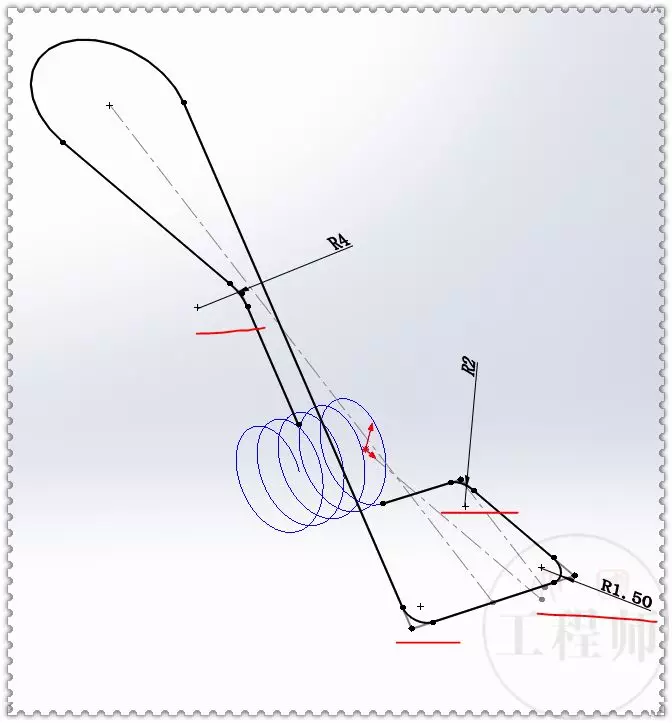
使用智能尺寸工具
点击 【草图】→【智能尺寸】(或按快捷键 D)。
选择要标注的实体(如直线、圆、圆弧等),拖动后点击放置尺寸。
输入数值并按回车确认。
常见标注类型
直线长度:直接选中直线标注。
圆直径:选中圆周,自动标注直径(显示为“⌀”)。
圆弧半径:选中圆弧,自动标注半径(显示为“R”)。
两点间距离:依次点击两个点或顶点。
角度:选中两条相交线段。
圆心距:依次点击两个圆或圆弧。
修改已有尺寸
双击尺寸数值,在弹出对话框中修改数值即可,图形会自动更新。
完全定义草图
草图元素变为黑色表示完全约束(位置和大小均被尺寸或几何关系确定)。
可使用 【工具】→【草图工具】→【完全定义草图】 自动添加缺失约束
二、工程图中定义尺寸
工程图尺寸用于表达制造信息,分为模型驱动尺寸和参考尺寸。
插入模型尺寸
在工程图界面,点击 【注解】→【模型项目】。
勾选“包括隐藏特征的尺寸”等选项,可将建模阶段的尺寸导入工程图
手动标注工程图尺寸
使用 【智能尺寸】 选择视图中的几何元素(如边线、圆孔等)进行标注。
支持水平、垂直、链式、基准尺寸等多种类型
参考尺寸(从动尺寸)
仅用于显示测量值,不能修改模型。
标注后尺寸为灰色,双击无法编辑数值
快速排布尺寸
启用 【快速尺寸选择器】(需在【工具】→【选项】→【文档属性】→【尺寸】中勾选),可自动等距排列多个同向尺寸
三、高级技巧
配置中不同尺寸值
在设计树中右键尺寸 → 【配置尺寸】,可在不同配置(如不同规格)中设置不同数值
使用系列零件设计表
通过 Excel 表格批量管理尺寸,列标题格式如 D1@拉伸1
标注非接触几何关系
按住 Ctrl 键可标注两不相交直线的虚拟交点距离。
按住 Shift 键可标注两圆弧的中心距或最小边距
如需官方详细指引,可参考:SOLIDWORKS 草图尺寸帮助
SOLIDWORKS 工程图尺寸帮助



