

在 SolidWorks 装配体中修改尺寸,最通用的方法是双击尺寸并在修改对话框中输入新值。根据修改对象的不同,具体操作分为以下三种情况:
直接修改配合与驱动尺寸
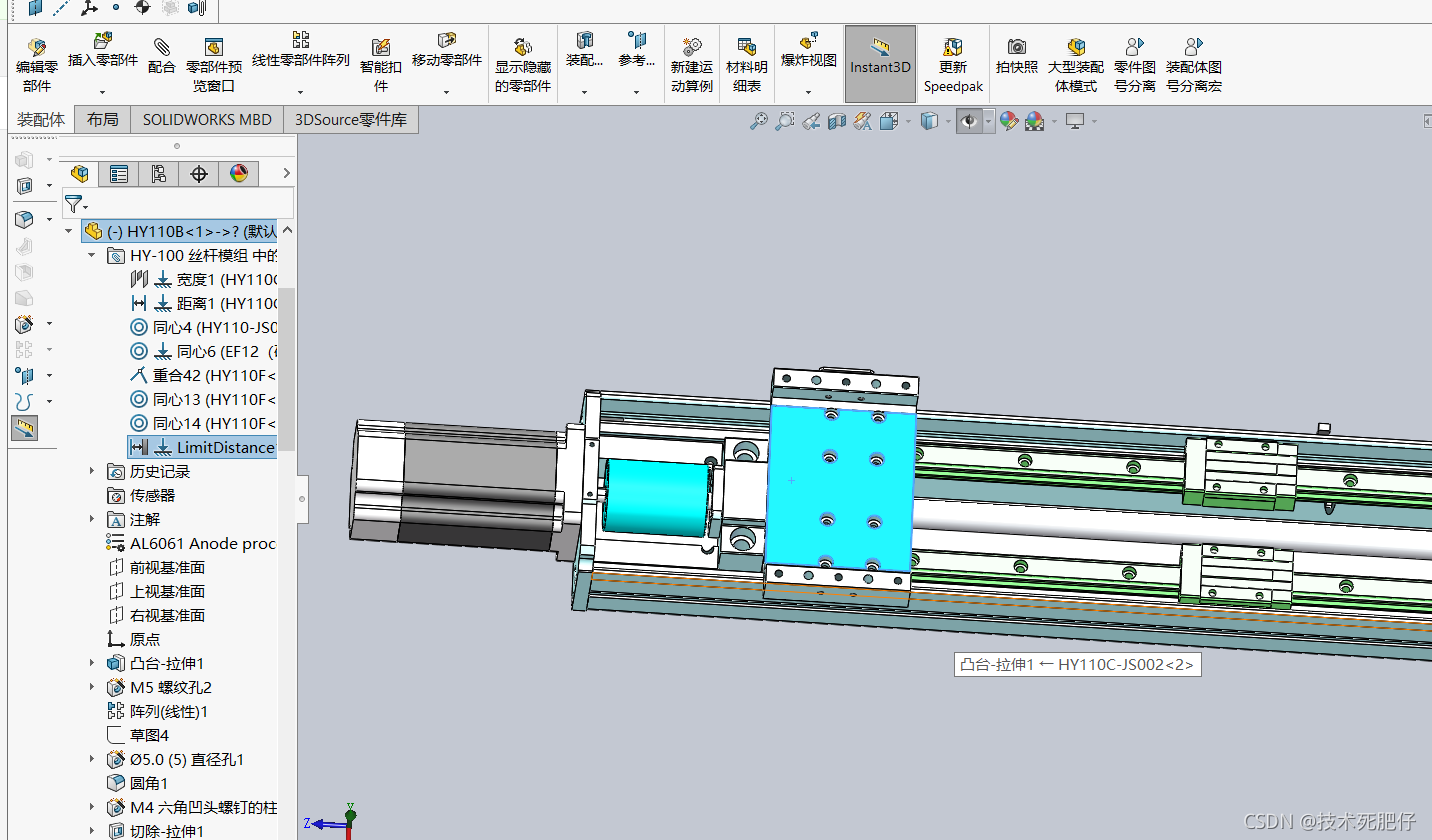
双击尺寸:在图形区域或设计树中双击需要修改的尺寸,系统会弹出“修改”对话框。
输入数值:在对话框中输入新数值,或使用指轮、箭头调整,确认后尺寸即刻更新。
支持计算:尺寸框可用作计算器,直接输入算术符号或带单位的数值。
编辑零件内部尺寸
进入编辑模式:在设计树中右键点击目标零件,选择“编辑零件”。
修改草图:双击零件内部的草图尺寸进行修改,完成后退出草图。
退出编辑:再次点击“编辑零件”或选择其他组件退出编辑状态,装配体将更新。
修改标准件(Toolbox)尺寸
编辑配置:右键点击标准件,选择“编辑 Toolbox 零部件”。
调整参数:在配置界面调整直径、长度等参数,点击“生成”使更改生效。
避免还原:确保未勾选将修改文件夹设为默认搜索位置,防止重启后恢复原状。
武汉格发信息技术有限公司 | 许可分析,许可优化,许可管理,许可授权,软件授权



