

在 SolidWorks 中删除点的操作,取决于所指“点”的类型。以下是常见场景及对应操作方法:1. 删除草图中的几何关系点(如线段连接处的小圆点)
这些小圆点是几何关系参考点,用于显示线段端点、交点等。
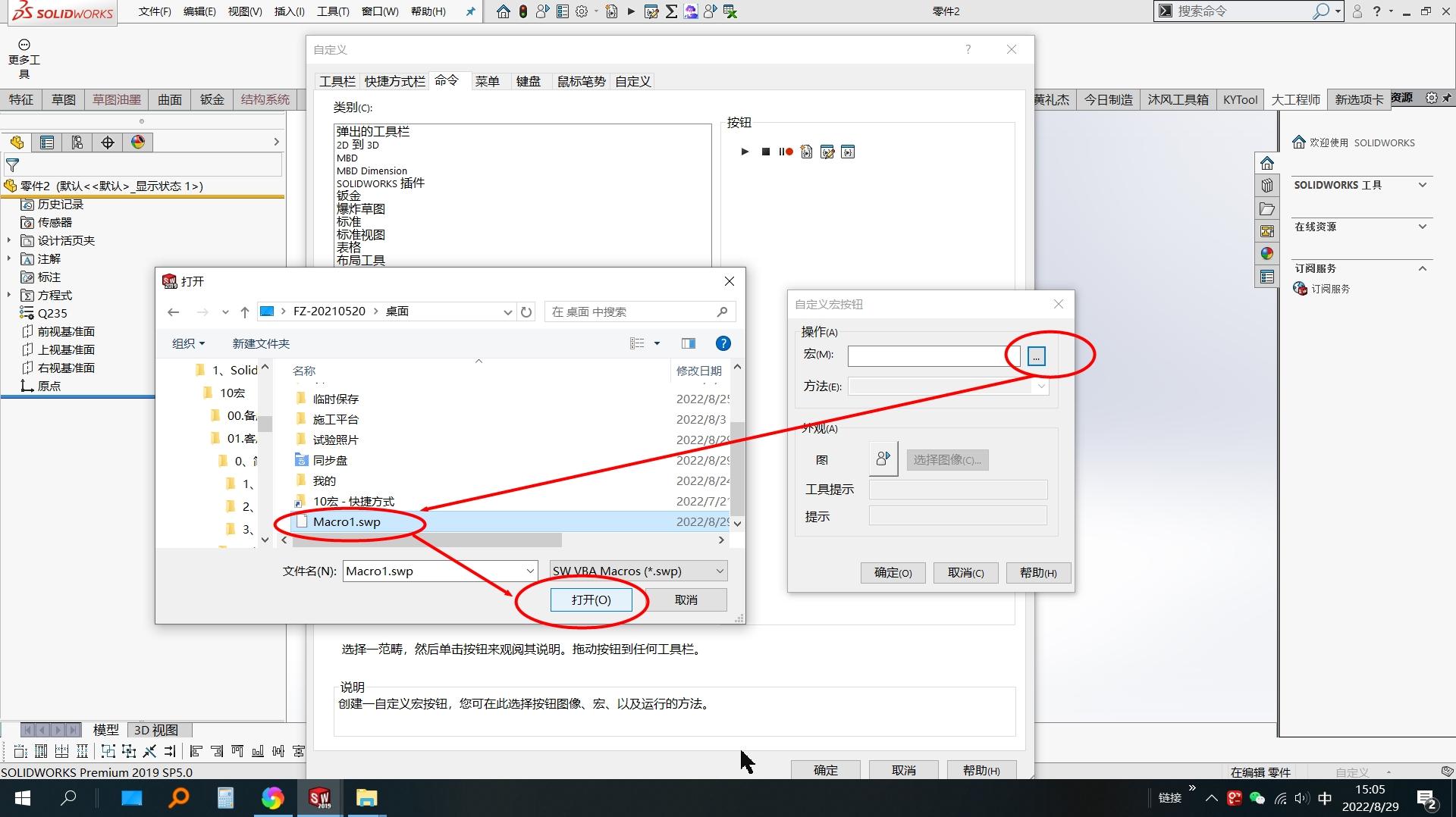
操作步骤:点击顶部菜单栏的 “工具”。
选择 “选项”。
在弹出窗口中切换到 “系统选项” → “草图” 选项卡。
取消勾选 “在零件/装配体草图中显示实体点”。
点击 “确定” 完成设置。
此操作仅隐藏点,不删除实际几何关系。若需彻底移除点(如端点),需编辑草图并删除相关几何元素
2. 删除草图中的显式点(如构造点、参考点)
若在草图中手动创建了点(如通过“点”工具),可直接删除:操作步骤:进入草图编辑模式。
单击选中 要删除的点(点会高亮)。
按键盘上的 Delete 键 删除。
此操作适用于草图中的独立点或构造点
3. 删除模型中的特征点(如基准点、圆角控制点等)
基准点:在特征管理器设计树中找到 “参考几何体” → “点”,右键点击目标点 → 选择 “删除”。
圆角控制点:双击圆角特征进入 PropertyManager,通过 右键点击控制点 → 选择“删除”,或减少“实例数”
4. 删除实体或曲面上的点(如扫描/曲面建模中的控制点)
使用 “删除/保留实体” 功能(适用于多实体零件):点击 “插入” → “特征” → “删除/保留实体”。
在 PropertyManager 中选择 “删除实体”。
在图形区域选择包含目标点的实体 → 点击 “确定”
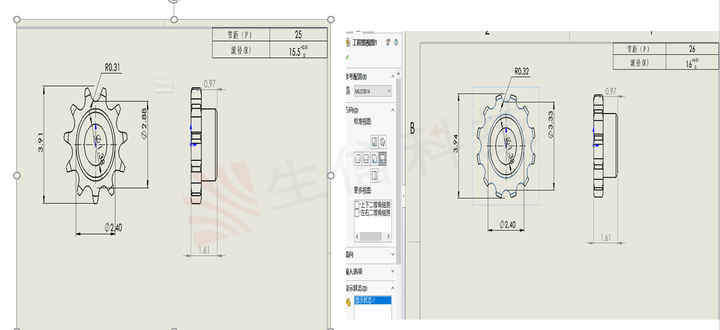
5. 删除工程图中的中心标记或原点
中心原点(如圆形中心标记):在工程图中 单击选中 中心原点(会显示蓝色边框)。
按 Delete 键 删除
如需进一步操作指导,可参考官方帮助文档:SOLIDWORKS 删除草图点(2017版)



