

SolidWorks 未保存文件(如崩溃、断电)通常可通过自动恢复文件夹找回,核心是查找后缀为 .swar 的缓存文件。
找回未保存文件步骤
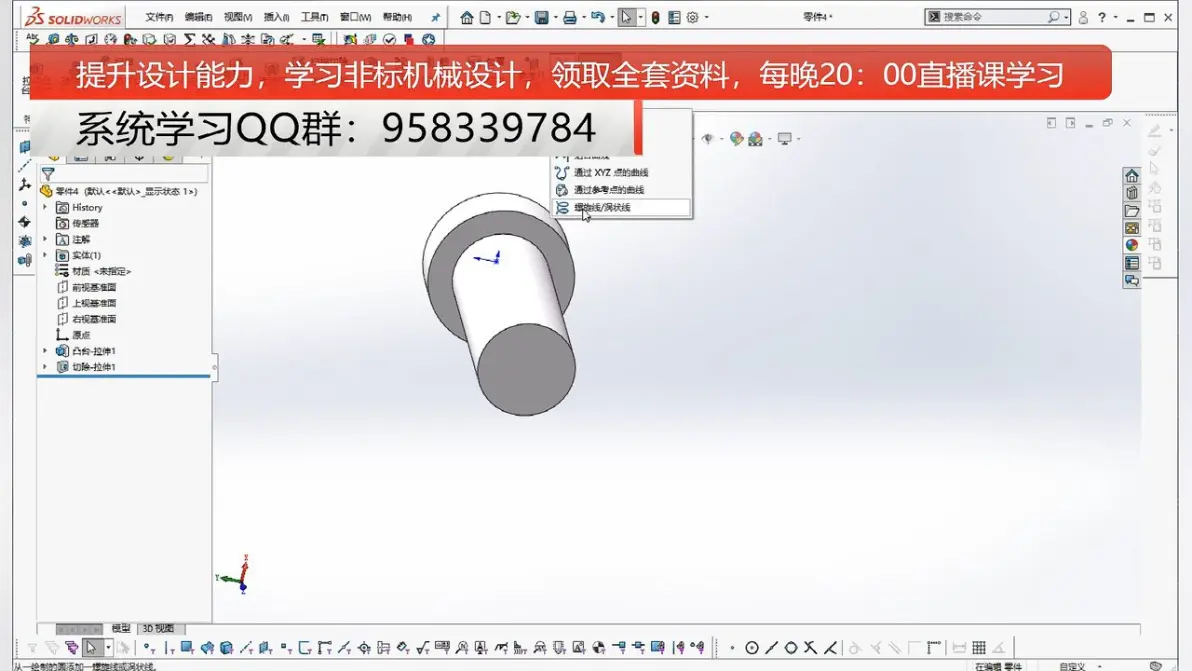
确认自动恢复路径:打开 SolidWorks,点击【工具】-【选项】-【系统选项】-【备份/恢复】,复制“自动恢复文件夹”中的目录地址 。
查找缓存文件:在电脑资源管理器地址栏粘贴该路径,默认路径通常为 C:\Users\Administrator\AppData\Local\TempSW 备份目录\swxauto。
恢复文件:按时间排序找到崩溃时段生成的文件,其后缀为 .swar。
将该文件后缀名 .swar 删除(或重命名为.sldprt/.sldasm 等对应格式)。
双击用 SolidWorks 打开,确认内容无误后立即另存为新文件 。
检查启动提示:部分版本重启软件后,界面右侧会直接显示“文档恢复”提示,双击即可恢复 。
预防数据丢失设置
缩短保存间隔:在【备份/恢复】设置中,将自动恢复时间间隔从默认 10 分钟调整为1-5 分钟。
开启备份通知:勾选“保存通知”选项,确保异常时有提示 。
手动习惯:养成随时按 Ctrl+S 手动保存的习惯,避免依赖自动恢复。
武汉格发信息技术有限公司 | 许可分析,许可优化,许可管理,许可授权,软件授权



