

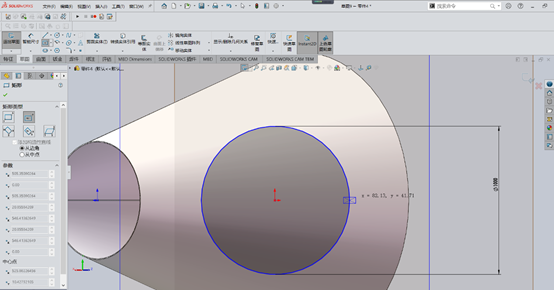
SolidWorks未保存的文件主要通过其自动恢复功能找回。 该功能在软件意外关闭(如崩溃、断电)时,会按设定时间间隔自动保存临时文件,用户可手动恢复这些文件。
恢复已存在的自动恢复文件
若软件已意外关闭且未保存文件,可尝试以下步骤找回自动恢复的临时文件:定位自动恢复文件夹:打开SolidWorks,依次点击【工具】→【选项】→【系统选项】→【备份/恢复】,查看“自动恢复文件夹”的路径并复制。
查找并处理临时文件:在电脑的文件资源管理器中粘贴上述路径并打开,文件夹内会存在以“.swar”为后缀的临时文件。根据文件修改时间排序,找到最近崩溃前对应的文件,将其后缀“.swar”删除。
打开恢复的文件:双击去除后缀后的文件,即可用SolidWorks正常打开并另存为正式文件。
检查与设置自动恢复功能
为确保未来工作得到保护,请检查并正确配置自动恢复:启用功能:在【备份/恢复】设置中,勾选“启用自动恢复”。
设置保存间隔:根据需求调整“自动恢复时间间隔(分钟)”,例如设置为5-10分钟,以平衡安全性与性能。
注意:正常保存文件后,自动恢复的临时文件会被自动删除;仅当会话意外结束时,这些文件才会保留以供恢复。
武汉格发信息技术有限公司 | 许可分析,许可优化,许可管理,许可授权,软件授权



