

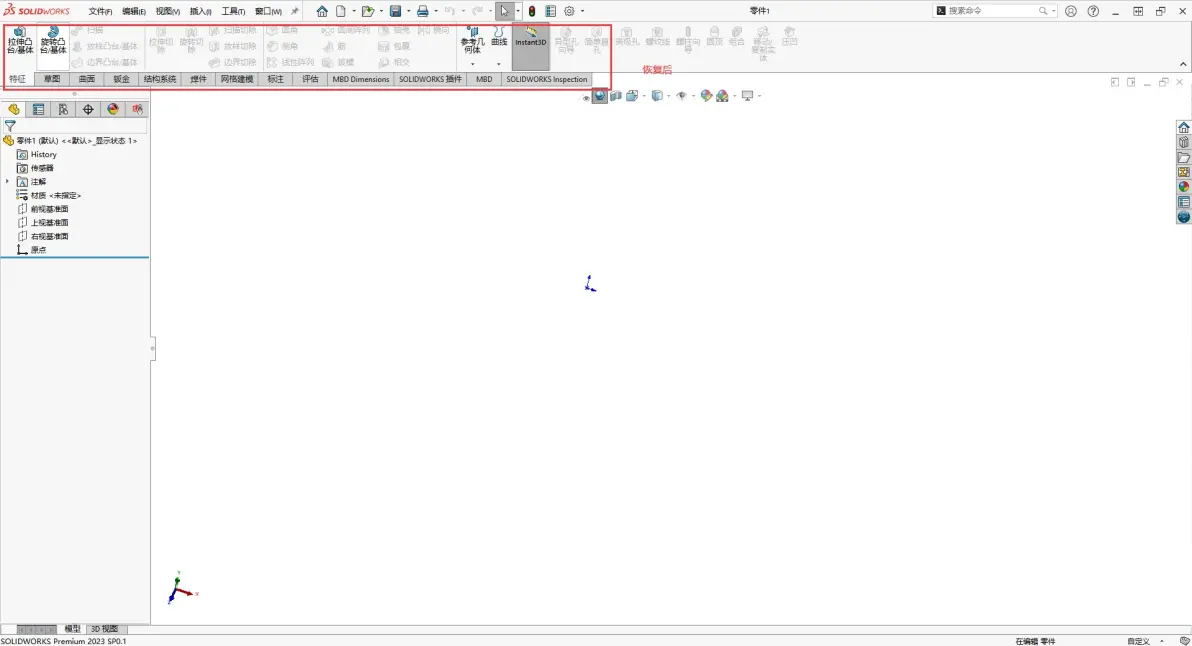
在 SolidWorks 中,“钣金”选项卡缺失通常不是软件损坏或模块未安装所致,而是因为当前环境未启用钣金功能,或界面自定义设置导致选项卡被隐藏。以下是几种有效恢复方法:恢复“钣金”选项卡的步骤
确认当前处于“零件”环境
SolidWorks 的钣金功能仅在零件模式下可用。若当前是装配体或工程图,需新建一个零件文件:文件 → 新建 → 零件(Part)
通过右键菜单启用钣金选项卡
在 CommandManager(顶部工具栏区域)任意选项卡名称上右键,在弹出菜单中找到并勾选 “钣金” 即可显示该选项卡
通过自定义对话框启用
右键工具栏空白处 → 选择 “自定义”;
切换到 “工具栏” 选项卡;
勾选 “钣金” → 点击 “确定”
检查插件是否启用(适用于企业版或高级功能)
菜单栏依次点击:工具 → 插件,确保 “SolidWorks Sheet Metal” 和 “SolidWorks Toolbox” 已勾选
重置界面布局(如上述方法无效)
工具 → 选项 → 系统选项 → 用户界面 → 点击“重置所有工具栏和菜单”
⚠️ 注意:若使用的是 教育版或精简版许可,需确认是否包含 SOLIDWORKS Premium 模块,因为钣金功能在部分基础版中可能受限
预防建议
定期备份用户配置文件(路径:C:\Users\[用户名]\AppData\Roaming\SolidWorks\[版本号]),避免因误操作导致界面异常
新建钣金零件时,可直接使用模板:文件 → 新建 → 从模板 → 选择带 “Sheet Metal” 字样的 .prtdot` 文件
上面方法适用于 SolidWorks 2020–2026 各主流版本,操作简单且无需重装软件。



