

SolidWorks 选项卡项目缺失通常是误触隐藏或设置问题,通过右键菜单或自定义设置即可快速恢复。根据不同缺失情况,可尝试以下几种方法。
🛠️ 快速显示隐藏的工具栏
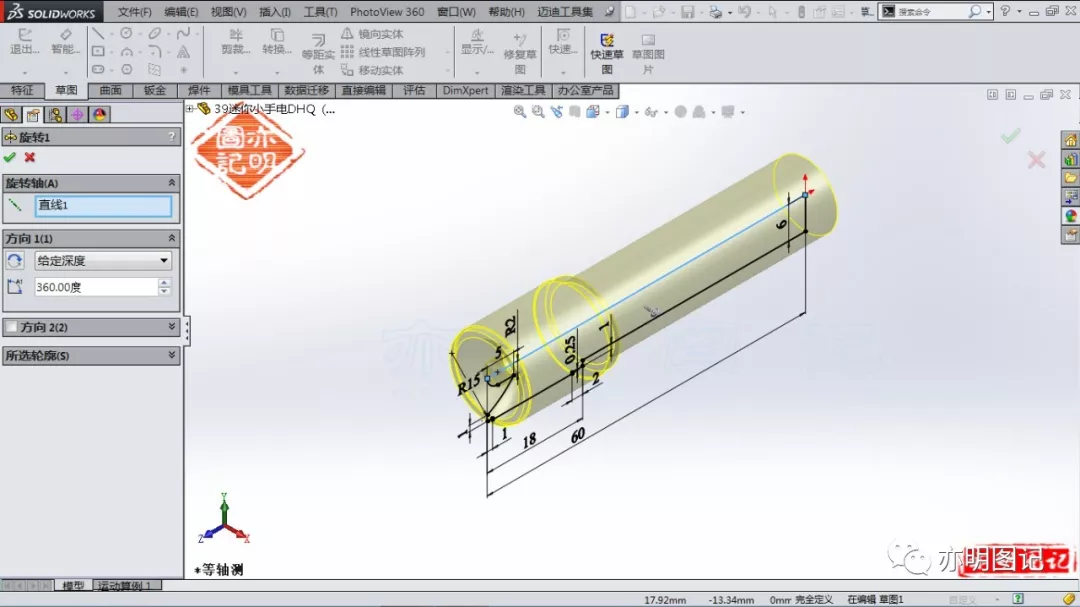
如果整个选项卡栏都不见了,可能是 CommandManager 被禁用。
启用 CommandManager:在软件界面顶部空白处点击鼠标右键,勾选“启用 CommandManager",工具栏通常会立即显示。
通过菜单开启:点击“视图”菜单 > “工具栏” > 勾选“启用 CommandManager",或在“工具” > “自定义”中激活该选项。
🧩 找回缺失的功能标签
如果工具栏在,但少了“草图”、“钣金”、“评估”等具体标签:自定义勾选:在现有选项卡上右键,选择“自定义 CommandManager",在列表中勾选缺失的标签(如曲面、钣金等)。
跨文件复制:若在装配体中缺失,可打开零件或工程图,右键缺失的标签(如草图),选择“将标签复制到装配体”,返回装配体即可看到。
🔄 重置界面恢复默认
若上述方法无效,可能是配置文件异常,可重置界面布局。
重置布局:点击“工具” > “选项” > “系统选项” > “用户界面”,点击“重置命令管理器和选项卡布局”。
恢复默认设置:在“工具” > “自定义” > “选项”中,选择“系统选项” > “恢复默认设置”,重启软件生效。
武汉格发信息技术有限公司 | 许可分析,许可优化,许可管理,许可授权,软件授权



