

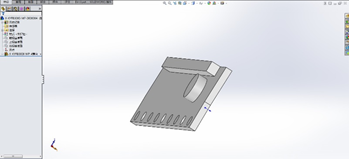
在 SOLIDWORKS(SW) 中绘制 简单直孔 是一项基础操作,适用于在平面上快速创建圆柱形通孔或盲孔。以下是标准操作步骤:操作步骤
选择基准面
在模型上选择一个平面(如前视基准面、上视基准面或实体表面)作为孔的绘制平面。
启动简单直孔命令
方法一:点击 “特征”工具栏 中的 “简单直孔” 按钮。
方法二:通过菜单栏选择 插入 > 特征 > 孔 > 简单直孔。
此时会打开 “孔”属性管理器。
设置孔参数
在 “孔”属性管理器 中配置以下关键选项:从:通常选择 “草图基准面”,表示孔从当前草图所在平面开始。
终止条件:根据需求选择:给定深度:指定具体深度(如 10mm)。
完全贯穿:贯穿整个零件。
成形到下一面:延伸至下一个实体面。
孔直径:输入所需直径(如 30mm)。
拔模(可选):如需锥度,可开启拔模并设置角度。
放置孔位置
系统会在所选平面上自动放置孔的预览位置。
单击 确定 完成创建。
精确定位(可选)
在 FeatureManager 设计树 中右键点击刚创建的孔特征,选择 “编辑草图”。
使用 智能尺寸 标注孔中心到参考边或点的距离,以精确定位。
退出草图或点击 重建模型 应用更改。
修改已有孔(如需)
右键点击孔特征 → “编辑特征” → 在 PropertyManager 中调整直径、深度等参数 → 点击 确定。
注意事项简单直孔只能在平面上创建,不能直接在曲面上生成
若需创建沉头孔、锥孔或螺纹孔等复杂结构,应使用 异型孔向导 或 高级孔 工具
若命令未显示在功能区,可通过 自定义工具栏 添加
参考资料
均详细描述了简单直孔的创建流程与属性设置。
提供了具体参数示例(如直径 30mm、深度 10mm)。
如需视频演示,可参考以下资源:SW简单直孔操作示例(B站)
SW圆柱面上打直孔技巧
武汉格发信息技术有限公司 | 许可分析,许可优化,许可管理,许可授权,软件授权



