

在 SolidWorks 中绘制孔,根据孔的类型(如直孔、螺纹孔、沉头孔、弧面孔等)和位置(平面、曲面、斜面等),操作方法有所不同。以下是常用且主流的方法,适用于大多数场景:一、基础直孔(通孔或盲孔)
适用于在平面上打简单通孔或指定深度的孔。
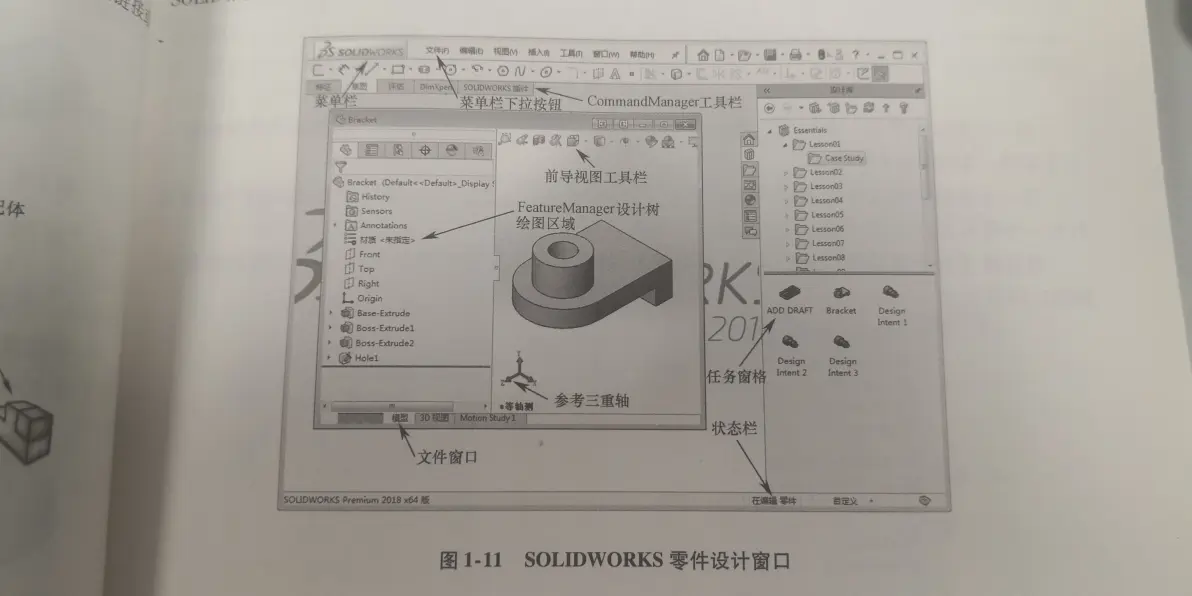
选择基准面:在 FeatureManager 设计树中选择一个平面(如“上视基准面”)。
进入草图绘制:点击 “草图” → “直线” 或 “圆”,绘制孔的定位圆。
拉伸切除:点击 “特征” → “拉伸切除”。
在 PropertyManager 中设置:终止条件:选择“完全贯穿”(通孔)或指定深度(盲孔)。
直径:输入孔径尺寸。
确认生成:点击 “√” 完成。
可通过右键孔特征 → “编辑草图” 调整位置或尺寸
二、异形孔(螺纹孔、沉头孔等)——推荐使用“异形孔向导”
适用于标准机械孔(如 M6 螺纹孔、内六角孔、沉头孔等)。
选择基准面:进入草图绘制。
点击“异形孔向导”:路径:“特征” → “异形孔向导”
设置孔参数:类型:如“螺纹孔”、“锥形沉头孔”、“内六角圆柱头螺钉孔”等。
标准:选择“国标(GB)”或其他标准。
规格:如 M6、M10 等。
深度:可设为“给定深度”或“贯穿”。
定义孔位置:在草图中点击孔中心点。
使用 智能尺寸标注 精确定位
确认生成:点击 “√”。
若需在圆柱面或曲面上打孔,必须先创建3D 草图或使用参考几何体辅助定位
三、在圆柱面/曲面上打孔
由于曲面无直接草图平面,需借助以下方法:方法 1:使用 3D 草图 + 参考点
在“异形孔向导”中点击 “位置”。
选择 “使用 3D 草图”。
在曲面上捕捉关键点(如边线交点、中心线等),约束其位置
方法 2:通过基准面辅助
创建一个基准面,使其与曲面相切或通过目标点。
在该基准面上绘制草图并打孔
方法 3:使用圆周阵列批量打孔
先打一个孔,再用 “圆周阵列” 沿圆柱面复制多个孔
四、其他孔类型补充
槽口:使用 “草图” → “槽口” 工具,支持直槽口、圆弧槽口等
斜孔:可通过 旋转切除 或 移动/复制实体 实现,无需新建基准面
五、实用资源推荐
B站完整教程:SolidWorks零基础入门到精通实战教学(涵盖多种孔型)
官方帮助文档:SolidWorks 孔生成帮助
提示:打孔前建议先保存模型,避免误操作导致特征丢失。



