


在 SolidWorks 中,实体分割主要通过“特征”工具栏中的"分割"命令实现,用于将单个零件划分为多个实体或保存为独立零件文件 。
操作步骤
准备剪裁工具:在零件中创建用于分割的草图、基准面或曲面。草图和基准面在各方向无限延伸,曲面需延伸到实体边界外 。
执行分割命令:单击“特征”工具栏上的分割,或选择“插入”>“特征”>“分割” 。
设置 PropertyManager:剪裁工具:选择上述创建的草图、基准面或曲面 。
目标实体:选择“所有实体”或“选定的实体”进行分割 。
所产生实体:勾选需要保存的实体复选框,可手动输入标题或点击自动分配标题生成新零件名 。
完成分割:单击确定,分割后的实体将列在 FeatureManager 设计树的“实体”文件夹下 。
实体保存与管理
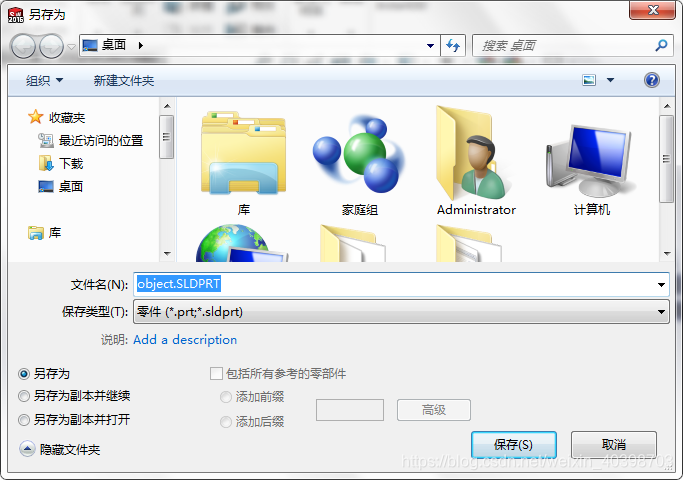
保存为独立零件:在分割 PropertyManager 中为实体指定标题后,点击确定即可将选中实体保存为外部*.SLDPRT 文件 。
后续保存:若分割时未保存,可后续使用“插入”>“特征”>保存实体命令,将多实体零件中的特定实体另存为独立文件 。
装配体生成:可通过分割后的零件直接创建装配体,相同实体会保存为单一零件 。
注意事项区分命令:请勿混淆“草图”工具栏中的“分割实体”(用于分割 2D 草图线段)与“特征”中的“分割”(用于 3D 实体) 。
工具延伸:使用曲面分割时,确保剪裁曲面完全穿过实体,否则分割可能失败 。
参考引用:若删除原始零件中的分割特征,已保存的新零件仍然存在,但外部参考引用状态可能变为悬空 。
我可以帮你对比不同分割方式的适用场景,需要吗?
去文心继续追问
武汉格发信息技术有限公司 | 许可分析,许可优化,许可管理,许可授权,软件授权



