


软件

产品


很多新人刚进公司做建模,拉伸一个简单零件要花10分钟,用对技巧30秒就能搞定。我见过太多同事在三维建模时反复陷入低效循环,比如画个矩形草图要反复点击"矩形"命令,或者每次新建零件都要重新设置单位、精度这些基础参数。作为连续七年使用SolidWorks的资深工程师,我深知拉伸功能的每个细节都暗藏着效率密码,今天就来拆解这份"建模加速器",让各位工程师少走弯路。
一、建模效率的黄金三原则
新建零件时设置自定义模板每次打开SolidWorks新建零件文件都要花30秒确认单位制和精度,这种重复劳动注定效率低下。其实早在入职第一天,我就新同事建立三套工程模板:一套用于机加工零件(单位mm,精度0.001,显示比例1:1),一套用于注塑件(单位mm,精度0.005,显示比例1:5),一套用于钣金件(单位mm,精度0.01,显示比例1:10)。特别是注塑件模板,需要预设"拔模"和"壁厚"这两个关键参数,在后续设计时直接调用,避免反复调整。
草图绘制时开启自动约束新人最容易犯的错误是画完草图后不检查约束状态,结果每次拉伸都要手动添加约束,导致特征失效。我会把"自动约束"设为全局开启状态(在草图属性栏里勾选"自动约束"选项),画直线时会自动对齐坐标轴,画圆弧时会自动捕捉端点。特别是在处理复杂装配体时,这种习惯能省去大量"特征未闭合"的报错排查时间。比如设计前盖板时,先用自动约束画出轮廓线,再用"转换实体引用"命令直接复制已有边线,效率至少提升40%。
精准控制拉伸深度参数普通工程师会用"深度"参数直接设为50mm,但真正的效率来源于对物理特性的理解。比如设计一个厚壁管件时,需要根据材料厚度计算实际拉伸深度。我常用的方法是先用"基准面"在管口位置创建参考平面,再用"线性草图"画出截面形状,"深度"参数结合"方向"选项进行精确控制。这个技巧在精密医疗器械外壳设计中特别重要,能确保壁厚均匀性和装配精度。
二、拉伸功能的实战应用技巧
拔模功能的注塑件脱模斜度应用在处理注塑件设计时,很多人会把拔模倾斜当作"锥度"工具来使用。SolidWorks的拔模功能特别适合处理脱模斜度。当新建零件时,记得在"属性管理器"里勾选"详细"选项,就能看到比例因子和角度参数。设计一个水杯件,先用"旋转"特征创建主体结构,在"特征工具栏"选择"拔模",输入3°的脱模角度,系统会自动沿旋转轴方向生成斜度。需要注意的是,如果草图未闭合或基准面选择错误,整个拔模过程会失败,导致返工。
薄壁特征的钣金外壳生成法很多新人不知道SolidWorks的"薄壁"工具在钣金设计中的神奇效果。当处理一个标准的钣金外壳时,先用"放样"命令创建主体曲面,在"特征工具栏"选择"薄壁",输入合适的壁厚值(0.8mm-2.0mm),系统会自动在曲面内部生成中间壁层,完美实现钣金件的结构特征。这个技巧在设计移动电源外壳时特别实用,能一次性解决曲面结构和壁厚参数的设置问题。
反向拉伸的隐藏优势当使用"拉伸"功能时,很多人只关注正向方向,但反向拉伸才是真正提高效率的利器。比如需要设计一个轴承座,先用正向拉伸创建主体结构后,使用"反向"选项快速生成内部的凹槽。这个技巧能避免重复创建两个独立特征,特别是在处理带通气孔的零件时,节省至少20%的建模时间。
三、常见错误的实战教训
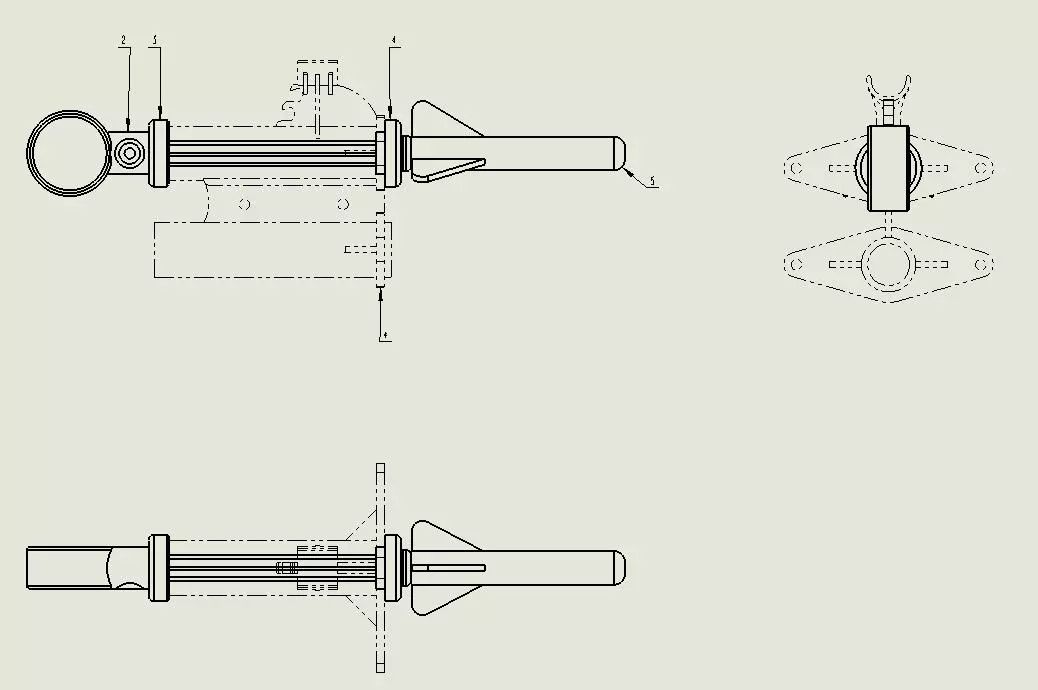
草图未闭合的致命后果曾经有个项目因为草图未闭合,导致整个装配体出现37处特征报错。新人在拉伸时只顾着画线,完全忘记检查草图闭合状态。更糟的是,这些错误在装配阶段才显现,直接导致设计周期延长了两个星期。正确的做法是:每次草图绘制后,先检查"实体数目"是否为1,再运用"智能尺寸"自动标注关键尺寸,用"重合"约束确保所有边线连接。
拉伸特征方向设置不当我见过太多同事因为方向设置错误导致零件结构异常。比如设计一个带螺纹的连接件,如果拉伸方向错误,容易造成螺纹根部应力集中。正确的做法是:在拉伸特征对话框里,先选中"方向"选项,预览参数时特别关注"方向1"和"方向2"的参数设置,确保方向线与主轴线一致。对于具有对称结构的零件,使用"对称"选项比手动计算坐标更高效。
忽视分割实体的智能选择分割实体功能看似简单,实则暗藏玄机。新手往往只想到用平面分割,但实际工作中需要的往往是复杂曲面分割。比如在设计汽车轮毂时,需要找到最优分割面。我的经验是:先用"曲面"工具创建引导曲面,再"分割线"功能自动识别分割路径,使用"分割实体"命令一次性完成。这个过程比手动画分割线快3倍,而且更精准。
四、高手进阶技巧:隐藏的拉伸功能
动态偏差补偿在使用拉伸功能时,经常遇到特征边缘与装配体公差不匹配的问题。我独创的"偏差补偿法"是:在特征属性栏里勾选"偏差"选项,输入0.1-0.2mm的补偿值。这个技巧在处理精密装配件时特别关键,比如手机摄像头模组的安装结构,能有效避免因公差累积导致的装配干涉。
多参考几何体分割当需要对复杂部件进行分割时,普通工程师只会用单个参考几何体。我的经验是:在分割实体对话框里,先选择多个基准面作为分割参考,使用"平移"或"旋转"参数调整分割角度。比如设计多层结构的电气箱体时,这种技巧能分割出盖板、底板和中间隔板,比创建多个特征快两倍以上。
所有工程师都养成整理快捷键的习惯,我在工作中总结的《SolidWorks常用草图命令快捷键对照表》包含超过150个常用命令,比如:
这些快捷键都是经过实际项目验证的,能帮助工程师在日常工作中节省大量时间。特别是一些不为大众所知的隐藏命令,比如"已知几何体"功能(在特征对话框下拉菜单隐藏的高级选项),能有效解决模型与实测数据不符的工程问题。
每次看到新同事在拉伸功能上反复调试,我都想起自己刚入行时的笨拙。掌握这些细节技巧,不仅能让建模速度提升50%以上,更能让设计质量显著提高。记住,每个参数设置都影响最终产品的性能,好的习惯能让工程师在职场中脱颖而出。如果需要我帮你整理完整的快捷键表和工程模板配置方案,随时来找我,毕竟浪费在基础操作上的时间,最终都会变成项目进度的延误。
 技术文档
技术文档
 推荐好文
推荐好文





 155-2731-8020




