

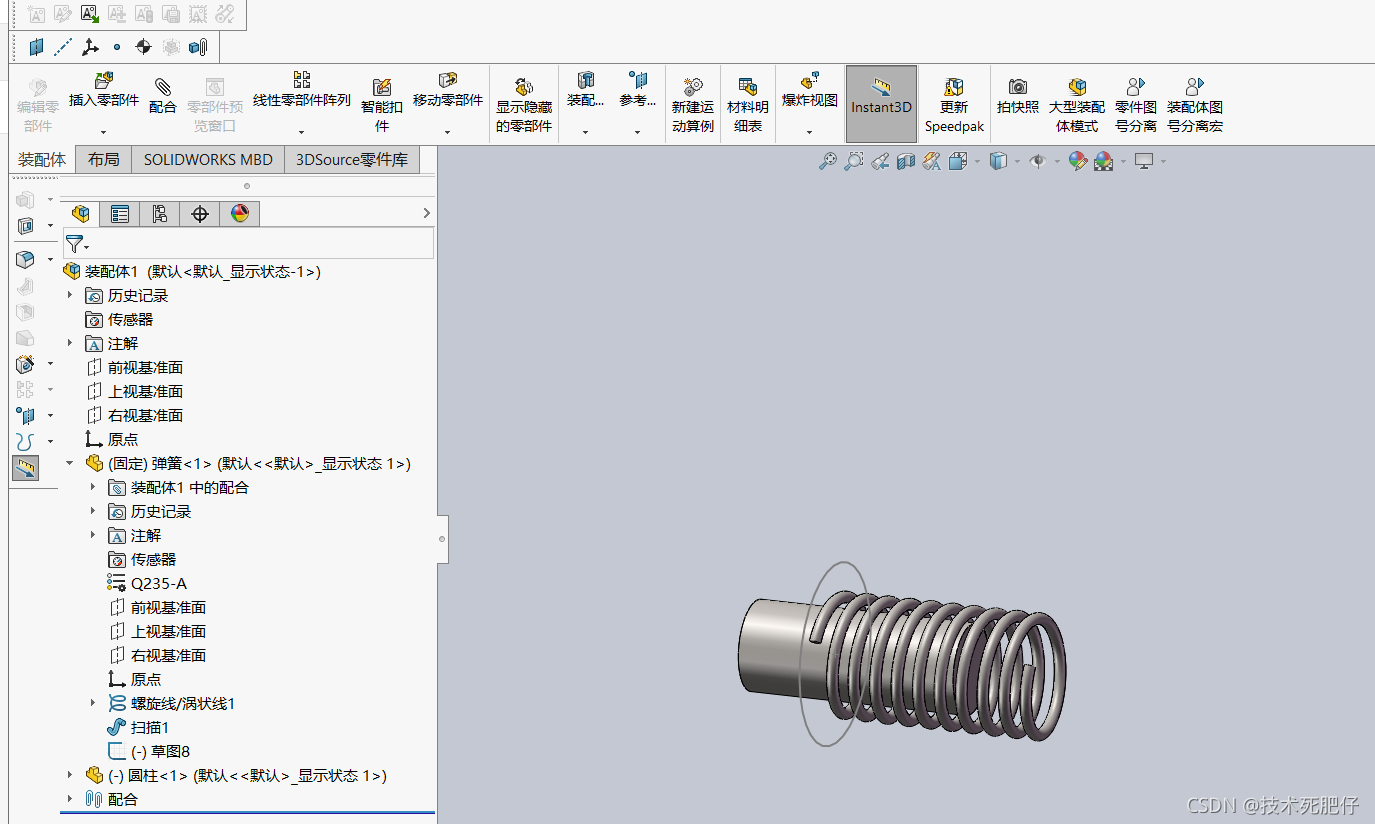
在 SolidWorks 中,将分割后的多实体零件转换为装配体,核心操作是使用 “保存实体” 功能并勾选 “生成装配体” 选项。以下是详细步骤:操作流程
确认多实体结构
打开 .sldprt 文件,确保设计树中显示多个独立实体(非合并为一个整体)。
插入“保存实体”特征
点击顶部菜单栏:插入 > 特征 > 保存实体。
弹出“保存实体”PropertyManager 对话框。
选择要保存的实体
在“要保存的实体”列表中,勾选所有目标实体(可点击“选择所有”一键全选)。
可手动重命名实体(建议使用清晰名称如“底座”“支架”等)。
启用装配体生成
勾选下方选项:“生成装配体”。
点击“浏览”按钮,指定装配体文件的保存路径和文件名(默认扩展名为 .sldasm)。
完成转换
点击“确定”,SolidWorks 将自动:为每个实体创建独立的 .sldprt 零件文件;
生成包含这些零件的 .sldasm 装配体文件;
装配体中实体默认为“固定”状态。
后续处理(可选)
在装配体环境中,手动添加配合关系(如“同心”“重合”“距离”)以实现运动仿真或功能约束。
建议将生成的零件与装配体保存在同一文件夹,避免路径断裂。
注意事项关联更新:若原始多实体零件修改,重新执行“保存实体”可更新装配体中的对应零件(需手动触发)
命名规范:避免使用默认名称(如“实体1”),便于识别和管理
无自动配合:转换后的装配体不包含配合关系,需手动添加才能实现运动仿真或正确装配
此方法适用于 SolidWorks 2018 及上面版本,操作一致且高效,无需手动逐一插入零件
武汉格发信息技术有限公司 | 许可分析,许可优化,许可管理,许可授权,软件授权



