


软件

产品


06:45
常规序列:逐行扫描和25帧
标清序列:DV-PAL(4:3是标准48khz;16:9是宽屏48khz)
高清序列:文件夹有HD即可,常规是逐行扫描(p),隔行扫描是(i)
AVC-intra中720p下面如何区分4:3和16:9:
点击看视频设置中的帧大小:43是1.3333;169是1.000
超高清:1080p同上
2k/4k序列:展开DNxHR
下载素材并非25帧或者43/169:直接把素材拖到时间轴上,保持原有设置,右击素材选择缩放为帧大小;若更改序列设置,则可以
入门2:导出文件(输出视频成片) P2 - 00:02
导出文件:文件-导出-媒体;快捷键:ctrl+M
导出格式:H.264
预设:匹配源,高比特率,直接导出;手动设置易出错
入门3:导入各类别素材 P3 - 00:08
导入素材:文件-导入;CTRL+i;
导入素材类别:音频视频;静帧图片;图像序列;图层
入门4:五分钟学会PR剪辑素材最常用的4种方法 P4 - 00:08
剪辑方法:剃刀;选择(v);波纹编辑(b);打出入点
入门5:两种更改PR剪辑速度的方法(变速、倒放) P5 - 00:07
更改剪辑速度:速度/持续时间,倒放
比率拉伸工具
入门6:PR画面定格效果(3种方法) P6 - 00:02
定格效果:1.帧定格
2.时间重置:“速度”关键帧
3.切开素材,右击素材,插入帧定格分段
入门7:建立竖屏视频序列 P7 - 00:06
竖屏视频剪辑:B站或者抖音要求1080*1920
在项目面板空白区域单击鼠标右键新建序列,随便选择一个序列,然后打开设置调整一下,若视频尺寸无法符合现有素材,则选择缩放为帧大小,旁边有黑边的话则可以进行缩放
若素材是横屏,想横屏播放,则保持现有设置,设置缩放为帧大小;
入门8:恢复被你不小心删除的剪辑序列 P8 - 00:58
恢复删除的内容:找到历史记录往上走一步,再到序列中双击剪视频的序列
入门9:合理地管理项目与素材 P9 - 00:03
给项目和素材专门的文件夹,素材分为视频图片音频,直接导入文件夹
入门11:设置缓存盘:删除缓存 P11 - 00:13
建立项目时修改暂存盘
定期清理缓存:
入门12:设定自动保存时间 P12 - 00:11
首选项--自动保存时间--
若电脑崩溃则到auto-save文件夹中点击最后一次保存的文件
入门14:时间轴上的时间吸附操作 P14 - 00:13
开启磁铁图标即可以吸附
入门16:新建彩条元素 P16 - 00:10
电视彩条:新建-彩条/右下角中新建项目也有彩条;
彩条:普通电视;HD彩条:适用于HD高清
入门17:新建通用倒计时片头 P17 - 00:17
新建-倒计时
入门18:新建透明视频 P18 - 00:04
新建--透明视频
将效果加到透明视频上修改更加方便
入门19:调整图层的基本作用 P19 - 00:27
调整图层
入门20:单独选中素材的音频或视频 P20 - 00:41
想要只选中轨道中的音频或者视频按住ALT键去选择
入门21:分离与链接视音频 P21 - 00:33
取消链接:右击取消链接
重新连接:同时选中右击链接
入门22:两款好用的字体安装工具 P22 - 02:55
字体:windows--字体管家
mac--字魂
转场效果1:PR视频转场效果的几个要领 P25 - 00:13
交叉溶解 (常用
点击可以选择持续时间
转场效果2:添加与设置PR的默认视频转场效果 P26 - 00:30
ctrl+D 设置默认转场效果/右击设置默认
转场效果3:批量添加PR视频转场效果 P27 - 00:13
选中素材--序列--应用默认过渡到选择项
转场效果4:正确使用高级的转场效果模板 P28 - 01:22
下载--解压--用pr打开--替换
转场效果13:为多轨道同时添加视频转场 P37 - 02:58
新建调整图层加/嵌套序列
音频技巧1:调整PR音量大小的四个方法 P39 - 05:30
音频忽大忽小-关键帧/直接在轨道上打关键帧
音频技巧5:为啥我做视频教程从不用麦克风(人声增强效果) P43 - 00:11
录素材时-音频效果--人声增强(一般默认参数即可--觉得太弱的话也可以多加几次
音频技巧6:电话声音效果 P44 - 00:06
窗口--基本声音--对话:选择EQ,预设电话中
音频技巧7:音频处理-变调不变速 P45 - 00:27
效果--音高换挡器
关键帧3:运动属性 (位置、缩放) P48 - 02:58
运动--关键帧,考虑透视
关键帧4:旋转 P49 - 01:41
注意轴心点,匀速运动和非匀速运动
关键帧6:用手动关键帧制作运动马赛克 P51 - 00:32
运动马赛克:效果--马赛克--点击椭圆蒙版--激活蒙版路径关键帧
关键帧7:透明度遮罩制作上升遮挡文字 P52 - 01:15
设置好字幕--不透明度(点击矩形加遮罩)-- 加蒙版--蒙版路径加关键帧
关键帧9:贝塞尔曲线——非匀速运动关键帧 P54 - 00:24
打关键帧右击选择贝塞尔曲线
嵌套序列1:滚动的风车 P55 - 03:06
同时选中--右击嵌套,调整锚点
嵌套序列2:画中画操作 P56 - 00:46
边角定位拖拽视频后,进行嵌套,然后画面进行关键帧调整
字幕6:DIY新建字幕样式 P63 - 02:31
样式追加
字幕7:制作任性的轨迹文字效果 P64 - 00:34
路径文字工具
字幕12:获得无字幕素材 P69 - 00:12
资源网站:片库网/片源网
字幕14:arctime字幕工具:批量字幕软件 P71 - 05:39
调整字幕样式:文件--导出非编数据交换格式--FCP XML+位图
字幕15:用ArcTime制作双语字幕 P72 - 02:44
双语字幕处在同一水平线:语言处理--切换为双轨道
字幕16:ArcTime自动语音识别功能 P73 - 01:25
弹幕中显示win没有这个功能或者需要氪金?
字幕18:另一种做镂空文字的方法 P75 - 01:25
新建字体--将建好的字体拖到时间轴上--打开视频效果中的键控,找到alpha调整--效果控件中找到alpha调整,选择反转alpha
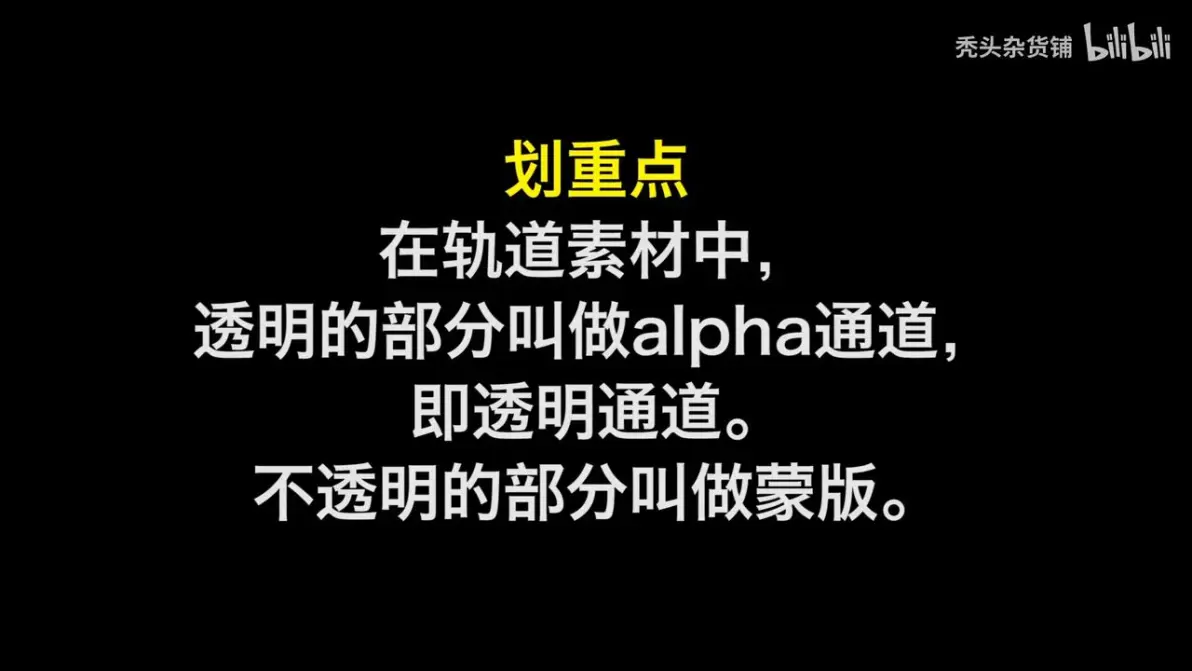
之后调整不透明度,使得文字和底层视频更加融合
视频特效1:PR视频特效入门操作 P76 - 00:23
视频效果中的风格化,结合蒙版
视频特效2:用“裁剪”特效制作电影帷幕拉伸效果 P77 - 00:16
帷幕拉开效果:视频效果--交换--裁剪,结合关键帧
修改帷幕背景:添加颜色遮罩,调整轨道关系
过渡法做效果:视频过渡--擦除--双侧平推门
模糊法:添加颜色遮罩,结合关键帧
视频特效3:用PR制作猪年对联动画 P78 - 00:02
做好标题--用裁剪效果,结合关键帧
视频特效4:PR“放大镜”效果 P79 - 00:01
视频效果--扭曲--放大
视频特效5:PR“运动马赛克”效果 P80 - 00:00
视频效果--风格化--马赛克,加上蒙版,设置运动和关键帧
视频特效6:PR“电闪雷鸣”效果 P81 - 00:11
视频效果--生成--闪电
将效果放到调整图层上面,调整闪电位置,结合画面的亮度,雷声放在闪电之后
视频特效7:PR“纹理”效果 P82 - 00:09
视频效果--风格化--纹理
视频特效8:快速制作手机加载动画 P83 - 00:11
新建颜色遮罩当作视频背景
手机图片作为素材
设置圆角矩形调整旋转角度,在旧版标题上单击右键做个嵌套,命名为残影,在视频效果中的残影效果拖到旧版标题上,若圆角矩形的大小不合适,则点击嵌套序列,进入旧版标题调整大小
调色1:保留颜色(《辛德勒的名单》同款效果) P84 - 00:06
保留素材的一种颜色:
视频效果中的颜色矫正中的保留颜色,设置要保留的颜色,调整容差
调色2:秒会10个PR调色效果(颜色校正类) P85 - 00:01
1.亮度与对比度
2.保留颜色
3.均衡
4.更改为颜色(用其他颜色替换指定颜色)
5.更改颜色(改变指定颜色)
6.色调
7.视频限制器:限制视频中的最大亮度,颜色溢出等其他条件
8.通道混合器:
9.颜色平衡
10.颜色平衡(HLS)
调色3:4分钟学会5个调整类的PR调色效果 P86 - 00:04
视频效果--调整--procAmp,调整后可以点击拆分屏幕即可看到变化
光照效果:可以同时加五个光
卷积内核:
提取效果:去除画面中的颜色信息,将图片转换为灰度效果
色阶:
调色4:4分钟掌握5个图像控制类的PR调色效果 P87 - 00:07
视频效果--图像控制--灰度系数校正:系数越大越偏暗,越小越偏亮
颜色平衡:
颜色替换:相似性类似于容差
颜色过滤:选中的颜色留下,剩下的变为黑白
黑白
调色5:3个必学的强大调色效果(Lumetri颜色) P88 - 00:13
RGB曲线:红绿蓝
快速颜色校正器:色相/饱和度
lumetri颜色:最上面的选择可以点到颜色,可以有预设
调色6:两种调整镜头色温的方法 (冷暖色调) P89 - 00:15
RGB曲线:视频效果--过时--RGB曲线
lumetri颜色
键控:抠像1:两分钟学会“超级键”(PR抠像) P90 - 00:06
抠图:
视频效果--键控--超级键:主要颜色吸取即可,之后调整底下的参数使其与背景更加融合
键控:抠像2:两分钟学会“非红色键”(PR抠像) P91 - 00:13
抠像:
视频效果--键控--非红色键
视频效果--键控--颜色键:主要颜色吸取,制造类似描边效果
视频效果--键控--亮度键:明暗关系处理图片
键控:抠像5:图像遮罩键(遮罩:蒙版技巧1) P94 - 00:13
亮度遮罩
差值遮罩
上层可以做下层的蒙版,下层不能做上层的
键控:抠像8:三分钟学会“飞机穿越央视大楼”效果 P97 - 00:14
轨道遮罩:
键控:抠像9:在石头上写书法 P98 - 00:13
视频效果中的键控中的亮度键(把字抠出来)+扭曲中的边角定位(字放到石头上)
键控:抠像11:清除纯色抠像背景中的杂色部分 P100 - 00:31
键控--超级键,吸取主要颜色
若扣除不干净,可以在遮罩生成中调整基值,遮罩清除中的柔化
若周围还有其他杂色需要调整,可以添加不透明度的蒙版,用钢笔工具画出扣除部分
颜色矫正还可以调整颜色
高级1:用高斯模糊抹去水印或字幕 P101 - 00:47
在效果模块,视频效果--模糊与锐化--高斯模糊,添加蒙版,调整模糊度
如果是运动的字幕,使用蒙版路径
高级2:清除原视频字幕的4种方法 P102 - 00:13
1.缩放移动,扩大比例
2.裁剪/遮盖
3.高斯模糊
4.局部背景替换法
适用于画面没有太大变化的视频,截取一帧没有字幕的图片,使用蒙版扣除有字幕的地方
高级3:多机位剪辑技巧 P103 - 00:04
新建序列:把不同机位的素材放到不同轨道的相同位置,选择多机位剪辑,同时选中所有轨道,右击选择同步,大多选择音频同步,然后嵌套序列,右击--多机位--启用,需要的地方直接点击即可,会自动剪辑,精确的需要回到轨道重新调整
高级4:提高PR剪辑效率的快捷键 P104 - 00:14
英文输入
ctrl+N: 新建序列
v:选择工具
C:剃刀工具
B:波纹编辑工具
R:速率伸缩
P:钢笔工具
+,—:伸缩时间轴
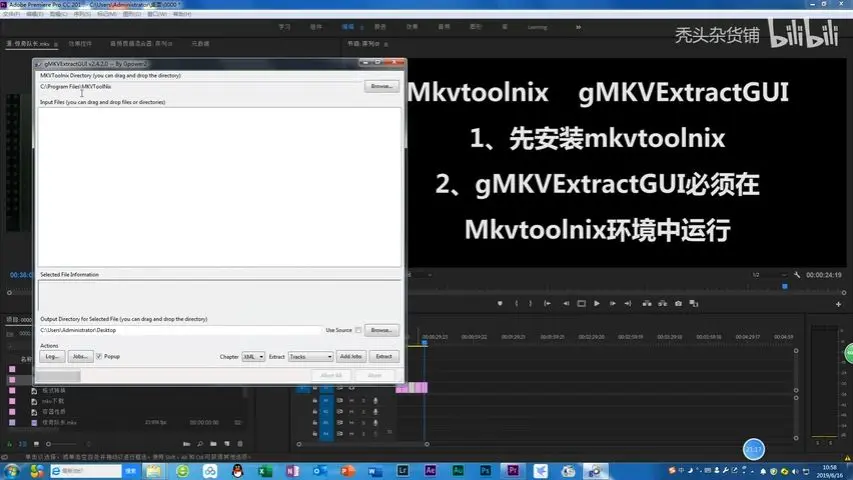
高级6:正确导入MKV视频文件 P106 - 00:11
导入MKV类型视频:
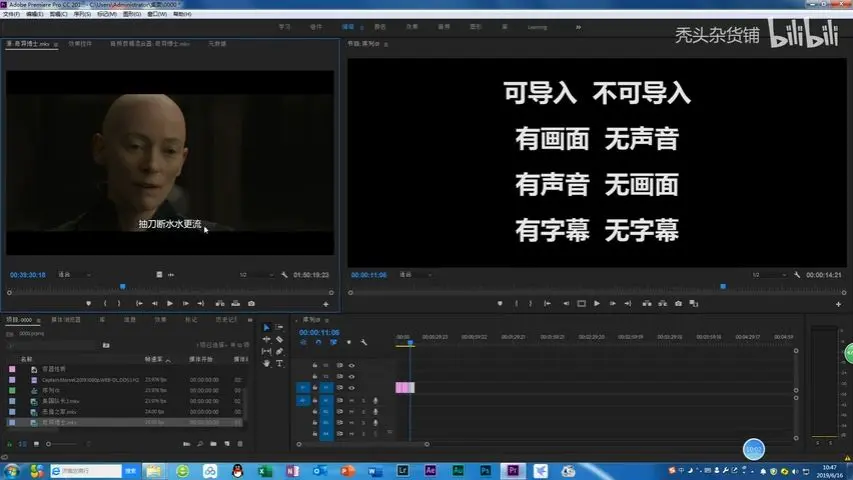
1.格式转换工具:格式工厂,狸窝等,
慢麻烦
2.
高级8:PR逐笔画写字效果 P108 - 00:57
做好字,复制相应的次数,然后加蒙版
高级9:局部马赛克自动跟踪效果(无需手动打关键帧) P109 - 00:17
视频效果--风格化--马赛克,调整蒙版,调整好之后,在蒙版路径后面的图标中,先右击扳手的图标,选择位置,再点击向右的箭头
高级10:三点编辑 P110 - 00:15
进入编辑模块,插入编辑和覆盖编辑
没听懂?
高级13:多机位剪辑 P112 - 01:13
如果需要微调:在轨道上直接用波纹编辑工具
免责声明:本文系网络转载或改编,未找到原创作者,版权归原作者所有。如涉及版权,请联系删
 技术文档
 推荐好文



 155-2731-8020




