


软件

产品


1.Adobe Premiere Pro软件简介
Adobe Premiere Pro,简称Pr,是由Adobe公司开发的一款视频编辑软件。目前常用的版本有CC 2018、CC2020、CC2022以及2023版本(太老的版本不太推荐,但是不影响正常使用,可以根据自己电脑实际情况选择Pr安装版本)。Adobe Premiere有较好的兼容性,且可以与Adobe公司推出的其他软件相互协作。这款软件广泛应用于广告制作和电视节目制作中。
2.1欢迎界面
注:我使用的是Adobe Premiere ProCC 2018版本
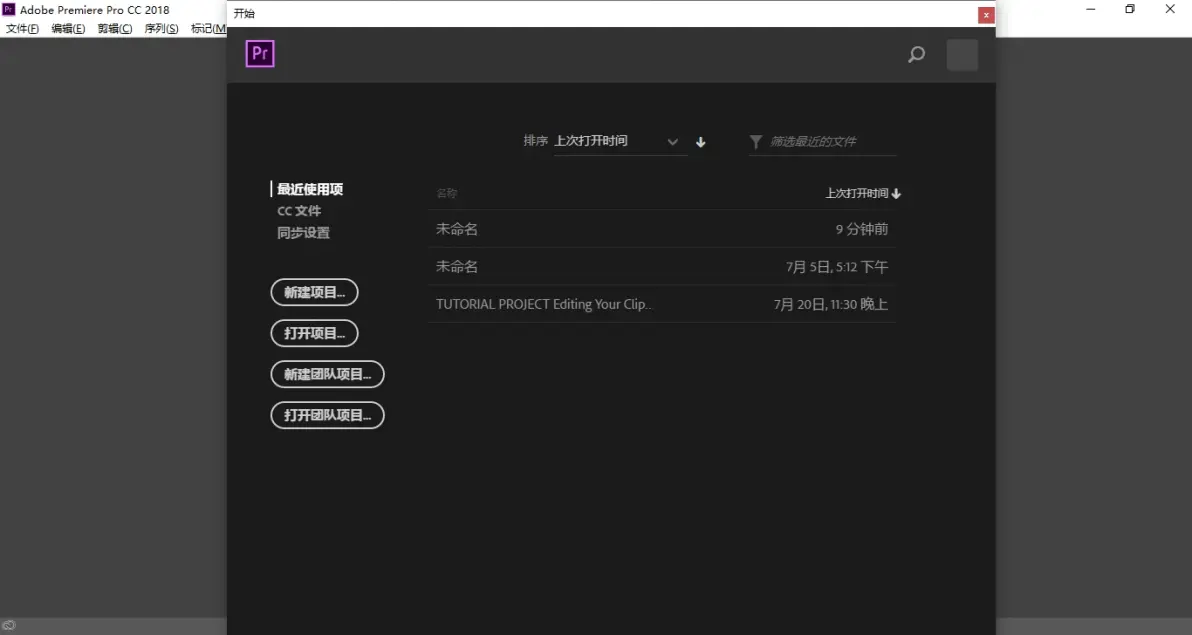
欢迎界面
如上图所示,为Pr的欢迎界面,默认左侧前三个项目默认选择为“最近使用项目”下面的“CC文件”和“同步设置”需要注册版登录使用,这里不进行讲解
初次安装Pr软件的话右侧的窗口会显示“欢迎使用Pr”(这里我无法展示...)
在右侧的项目为最近打开项目,可以选择排列方式,默认为按上次打开时间排序
项目选项
对于初次使用者,一般需要新建项目,当点击新建项目后,会出现如下窗口
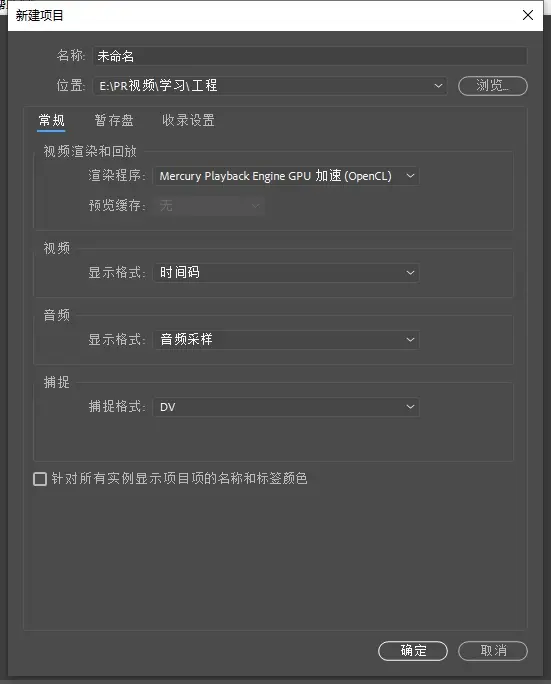
新建项目
(1)名称:可以在新建时就更改
(2)位置:建议不要存放在C盘,建议在D盘或E盘新建一个文件夹:新建项目保存在“工程”文件夹中;导出项目保存在“视频”文件夹中;剪辑时需要的素材保存在“素材”文件夹中
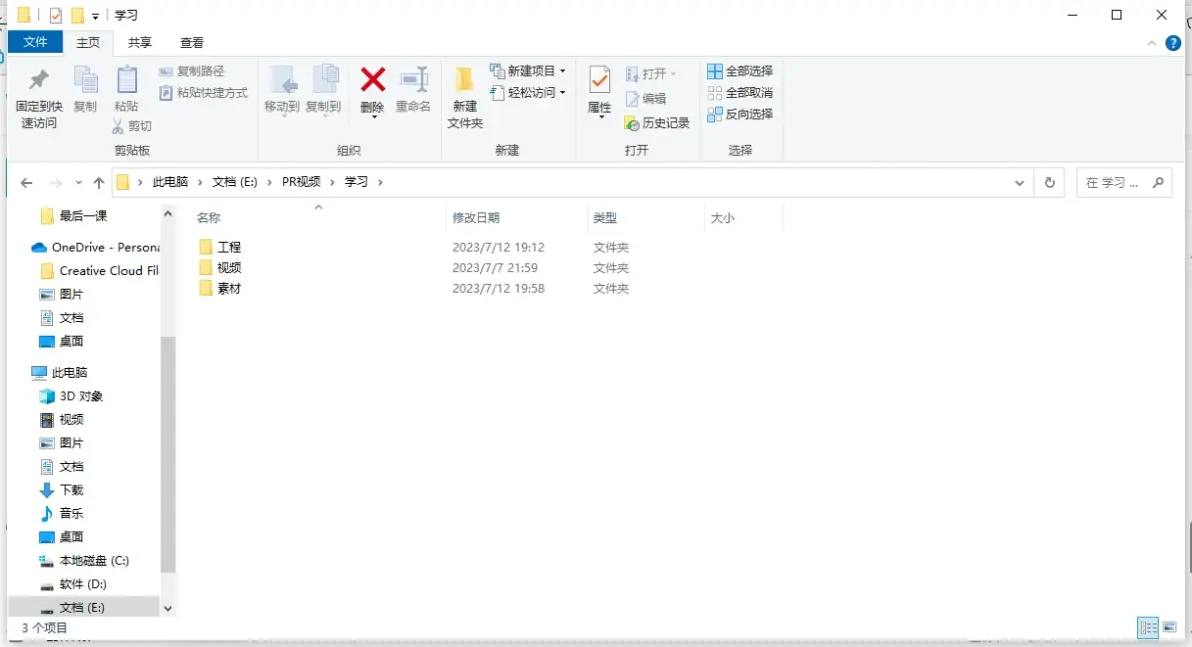
保存位置
(3)视频渲染和回放:渲染程序选GPU加速,如果是AMD的显卡括号内是OpenCL;如果是英伟达显卡括号内是CUAD
(4)其余几项不建议更改
(5)暂存盘设置与项目相同即可,无需更改,如需要更改的话点击右侧向下箭头,选择“自定义”即可
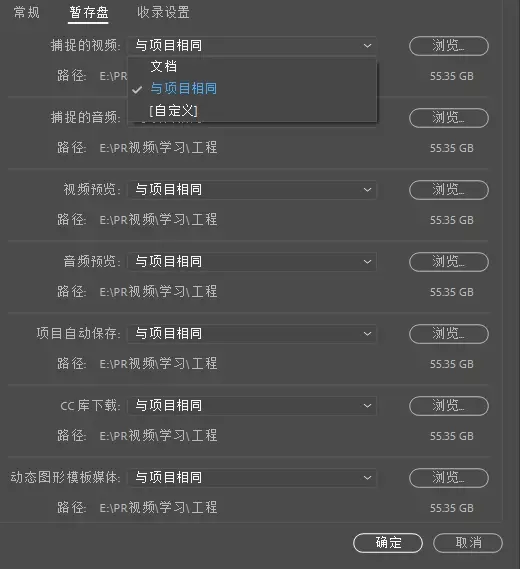
暂存盘设置
(7)收录设置:使用收录需要安装:Adobe Media Encoder,否则无法使用
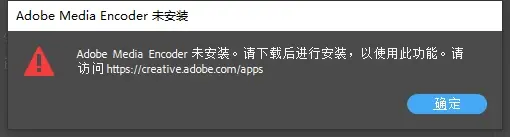
当启用收录后,可以在可以从菜单中选择如下选项,对媒体文件进行操作。
复制:将媒体文件复制到一个新的存储位置。
转码:将媒体文件转换为一种新的编解码器和/或格式。
创建代理:将媒体文件转换为低分率的媒体文件,以方便性能不强的计算机能轻松播放,同时占用的存储空间也会较少。
注:这些设置可以随时进行修改,故现在可以不进行选择!(仅针对(7))
进行完如上设置后,点击右下角的确认即可新建项目进入下一个界面:
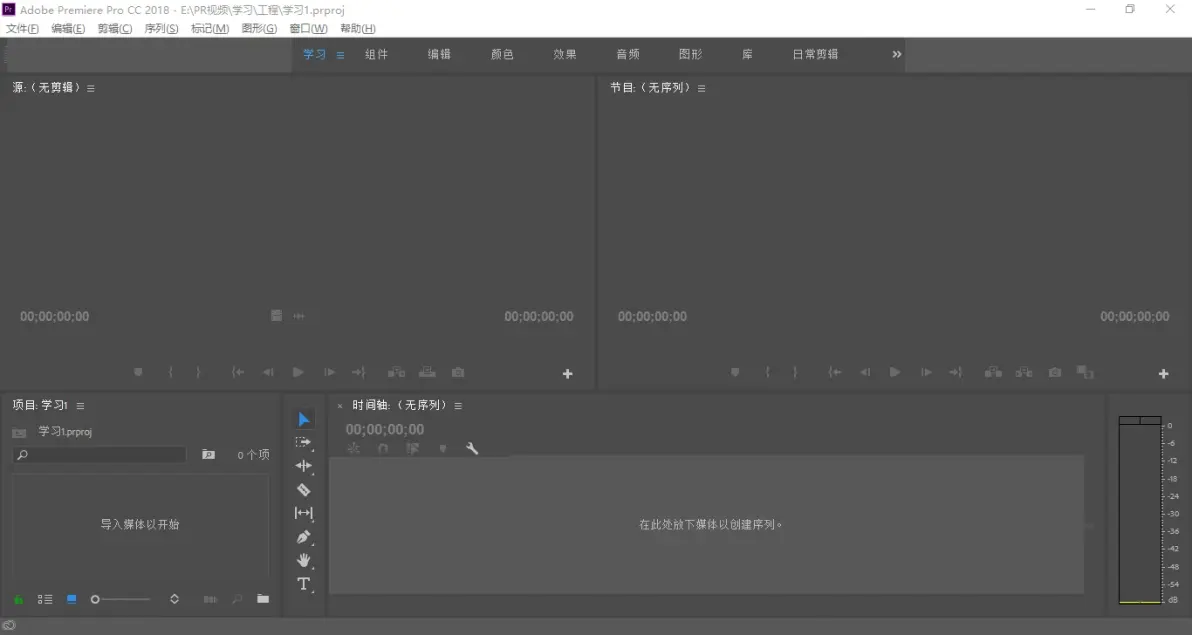
工作区
免责声明:本文系网络转载或改编,未找到原创作者,版权归原作者所有。如涉及版权,请联系删
 技术文档
 推荐好文



 155-2731-8020




