


软件

产品


2.3自定义工作区
2.2那一节认识了工作区以及各个常用面板的功能和初始位置,接下来我们可以自定义工作区,以方便后期进行剪辑。
注:工作区面板的位置可随意调换,自定义适合自己工作习惯的工作区可以提高剪辑效率
自定义工作区基本理论:
当更改一个框架的尺寸时,其他框架的尺寸会随之做相应的调整。
框架中的所有面板都可以通过单击其名字来访问。
所有面板都可停靠,可以将面板从一个框架拖放到另一个框架。
可以将一个面板从原来的框架中拖出,使它成为一个单独的浮动面板。
1.调整窗口大小:将鼠标指针定位到两个面板之间的垂直分隔条上。当放到正确的位置时,鼠标指针将变成一个双箭头。然后,再左右拖动以更改这些框架的尺寸,如下图所示。
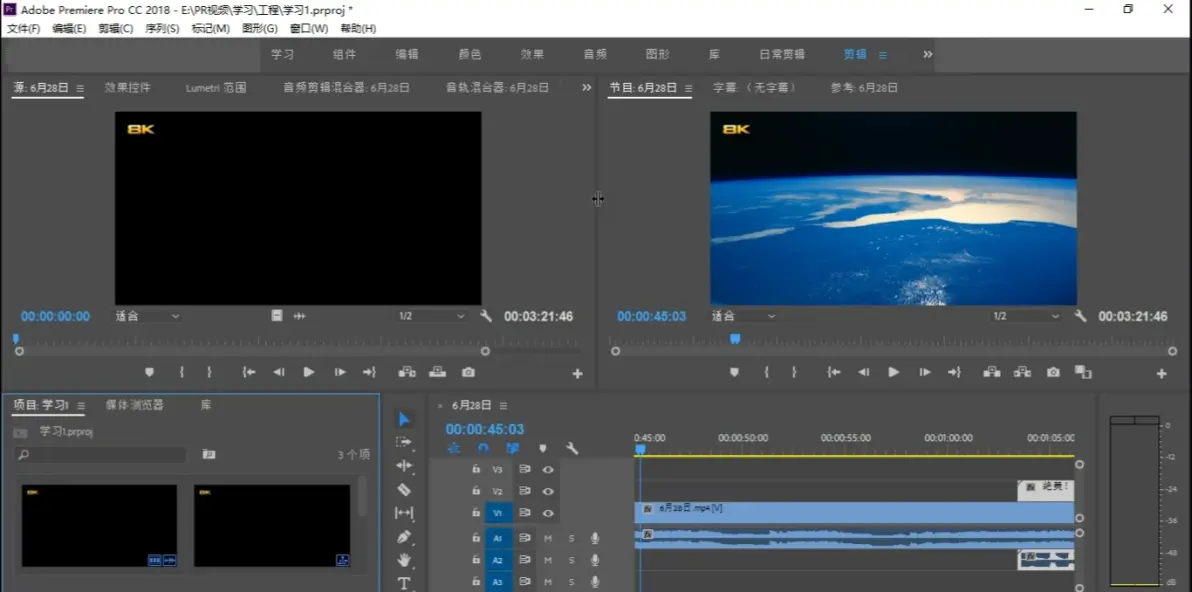
调节窗口大小
2.调整窗口位置:点住想要移动的窗口拖动,将窗口拖动到新的位置,显示为紫色的即为将要移动到的位置(可以自行练习实践,文字不好展示效果)
注:在释放鼠标按钮之前,拖拽区域是一个梯形,它覆盖了面板的右半部分。释放鼠标按钮这时工作区应该有一个只包含XX面板的新框架。
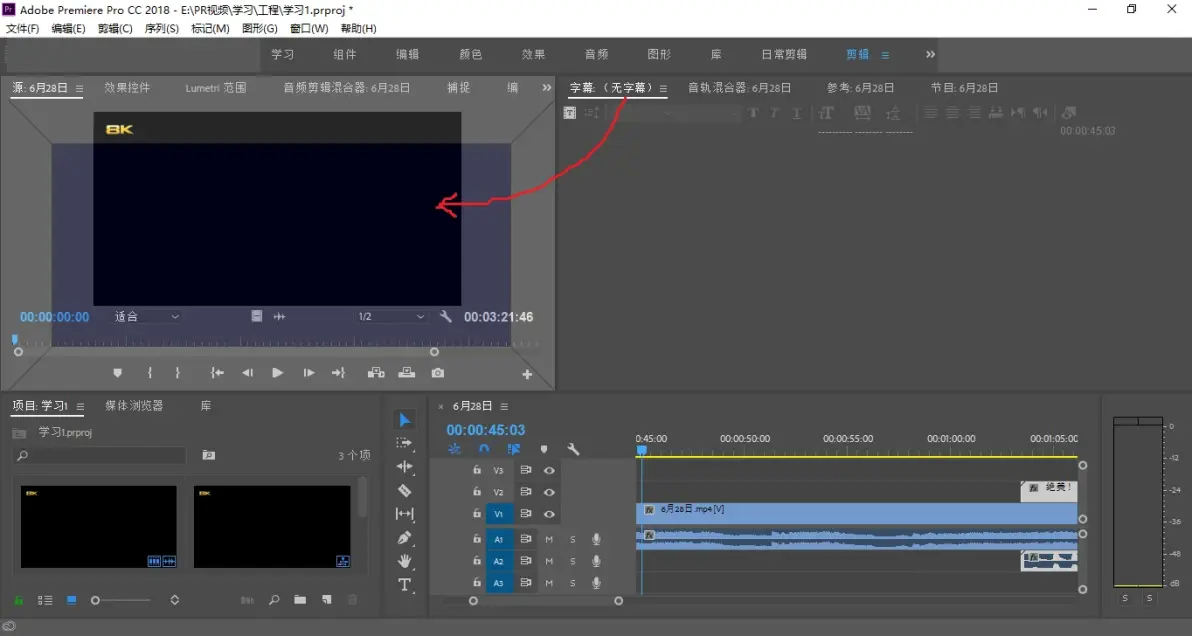
调节窗口位置
3.建立悬浮面板:
(1)单击面板的名字,在将它拖出框架的同时按住 Ctrl(Windows)或Command(macOS)键。
(2)将面板随便拖到一个位置,创建浮动面板。用户可以通过拖动面板的一个角或者一条边来调整面板的大小。
4.保存当前的工作区:
(1)如果是第一次建立工作区:菜单栏——窗口——工作区——另存为新工作区
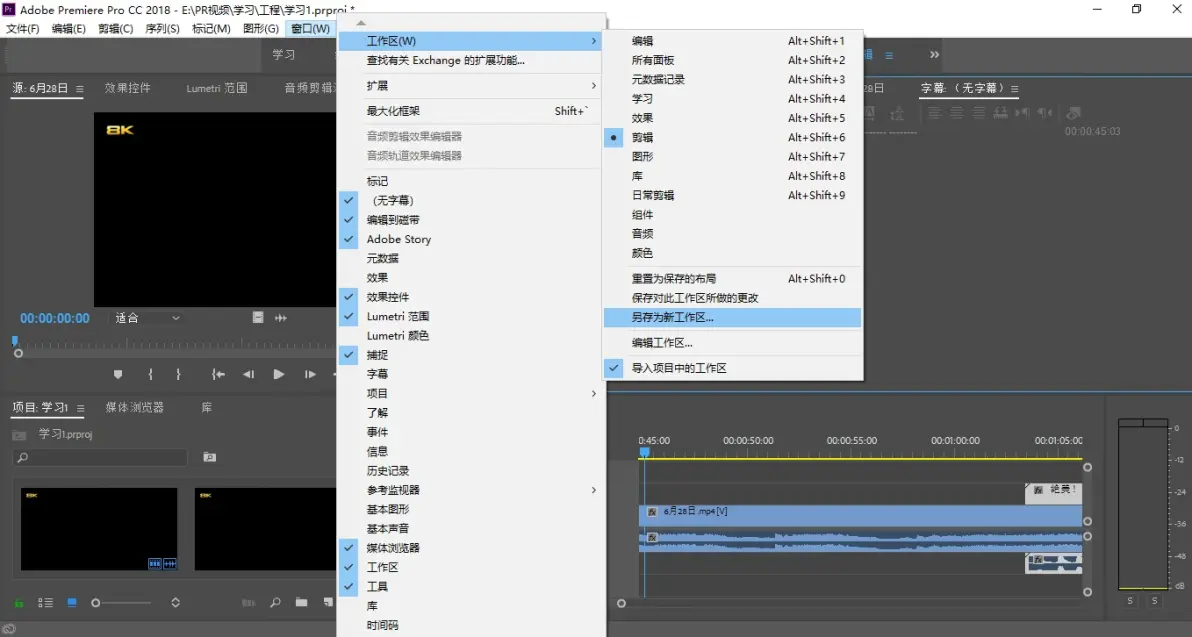
工作区保存
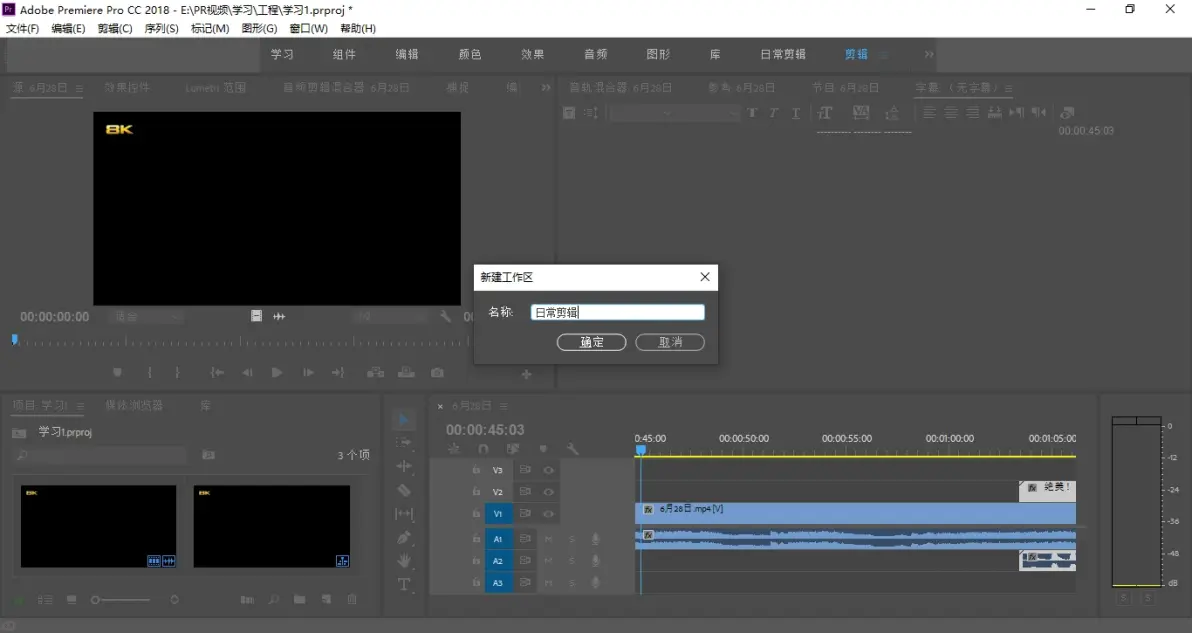
工作区重命名
(2)如果是修改已经建立的工作区:菜单栏——窗口——工作区——保存对此工作区做的更改
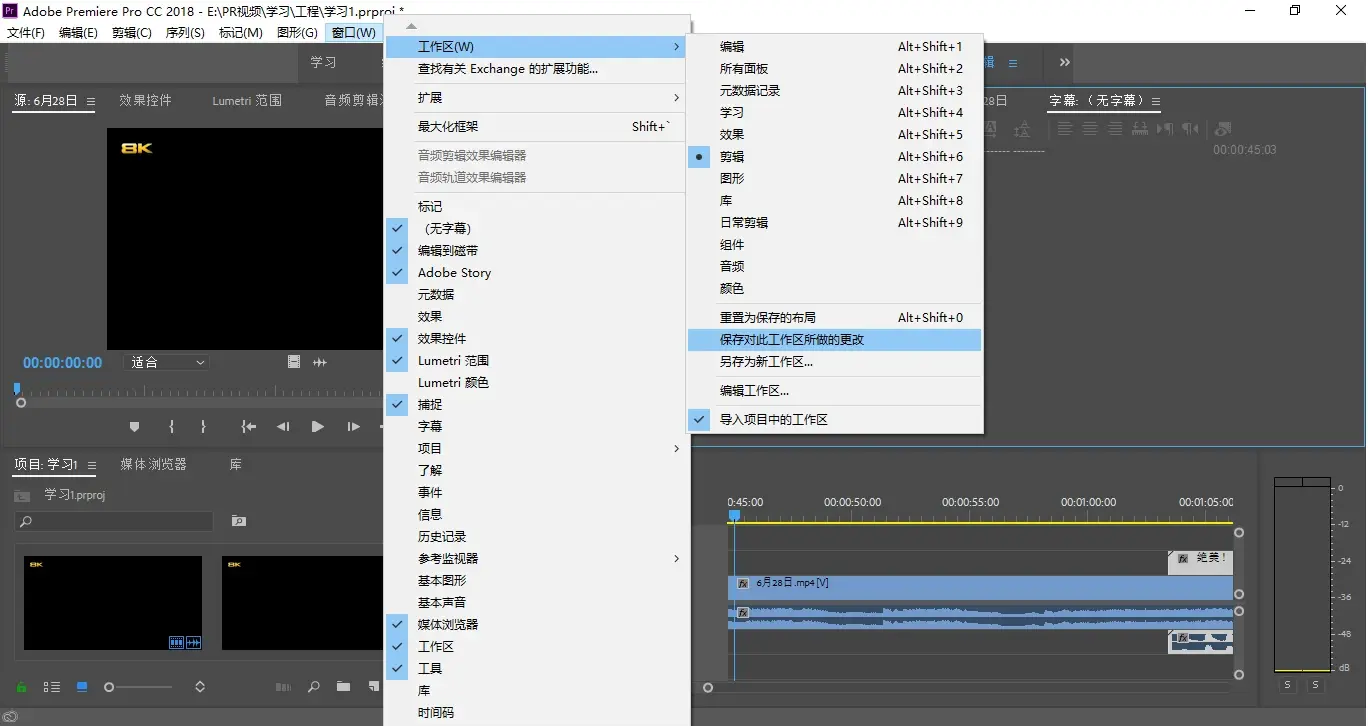
更改工作区
5.还原对工作区的更改:菜单栏——窗口——工作区——重置为保存的布局
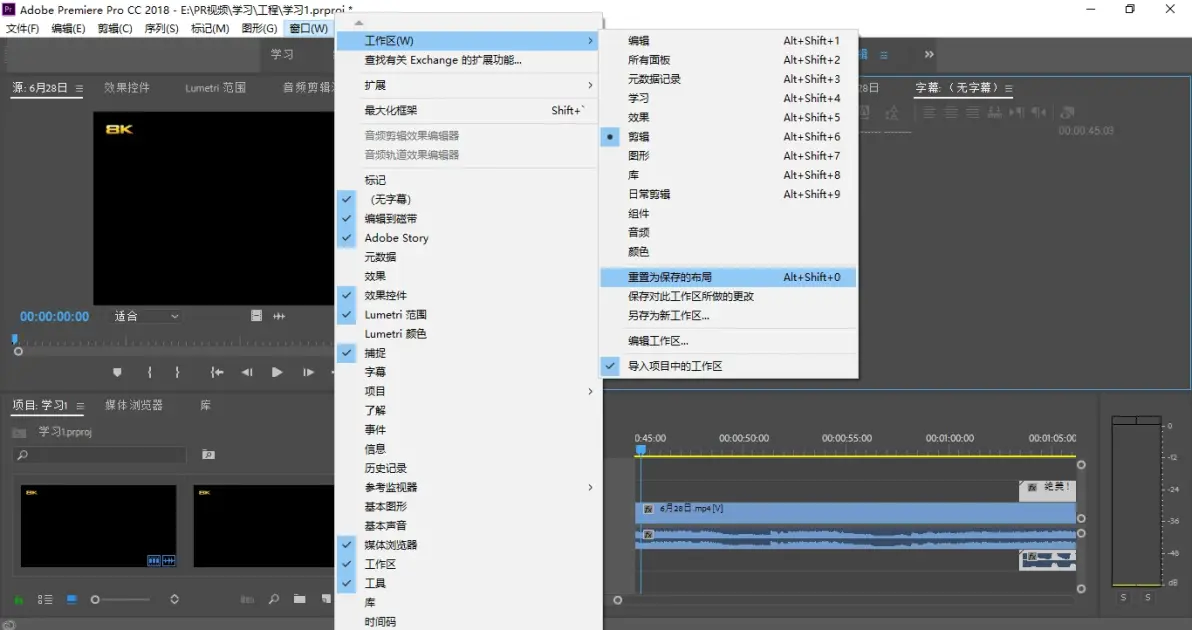
重置工作区
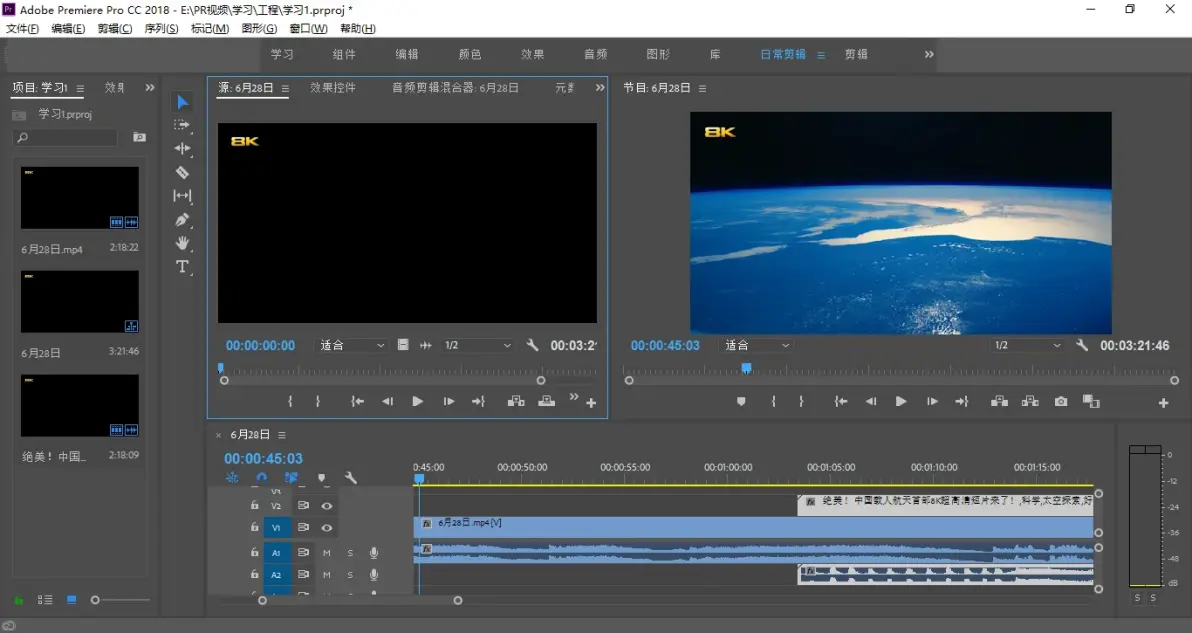
6.自定义工作区示例:
免责声明:本文系网络转载或改编,未找到原创作者,版权归原作者所有。如涉及版权,请联系删
 技术文档
 推荐好文



 155-2731-8020




