


软件

产品



过去,您只能在 Photoshop 中制作 GIF。那些日子已经不复存在了!Adobe Premiere也仍然是可靠的创建选项。 现在让我们开始制作动图。
1. 为什么是 GIF?
2. 如何在 Photoshop 中制作 GIF(只需 4 个步骤!
3. 如何使用 Adobe Premiere 制作 GIF
GIF 可以快速轻松地传达信息,例如美味的模因、强大的 Powerpoint 演示文稿或先睹为快的氛围,而无需链接或嵌入完整的视频。它们会自动播放和循环播放,因此您不会仅仅因为需要有人在视频上按播放而中断视频的流程。
GIF 是教程和教育图形的绝佳工具,非常适合从演示幻灯片到博客的所有内容。
在我们当前的技术环境中,视频目前无法嵌入电子邮件中。因此,如果您想吸引所有粉丝,但无法将视频放入群发电子邮件中,GIF 是吸引很多人的好方法。(您可以在此处了解如何执行此操作。
现在,这是您可以自己完成的方法!
如果您使用的是 Vimeo Create,则可以将剪辑剪短到 6 秒,然后存储并下载。您还可以使用电脑上的工具(如 QuickTime)来修剪内容。然后,您将文件上传到 Photoshop。
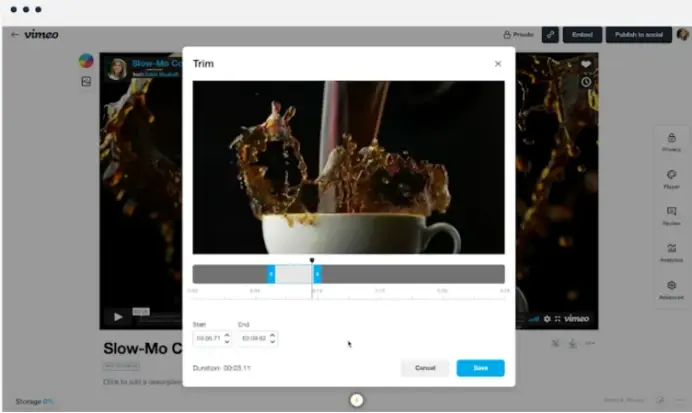
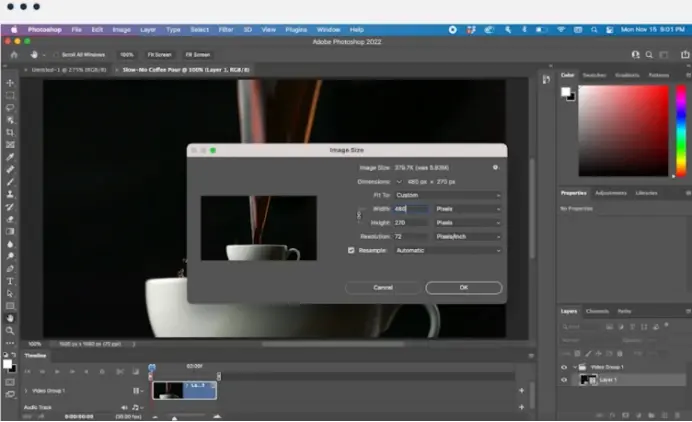
前往“图像>图像大小”以弹出尺寸,然后继续减小该文件大小。
前往“文件>导出>保存为Web [旧版],这将在屏幕右侧打开一个控制面板。
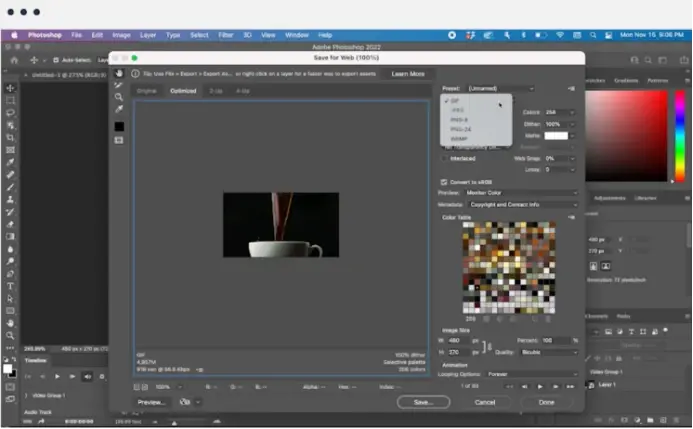
从右侧菜单的下拉菜单中选择“GIF”。
不要忘记此步骤:在“时间轴”面板中选择“重复”菜单,然后点击“永久”。这将创建您无休止循环的 GIF!
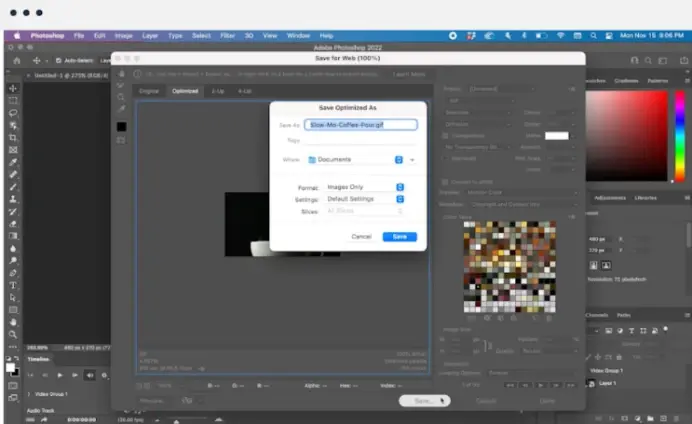
你快完成了!前往“文件>导出>保存为网络(旧版)”。从那里:
· 从预设菜单中选择“GIF 128 抖动”
· 从“颜色”菜单中选择“256”
· 从循环选项菜单中选择“永久”
预览 GIF 并喜欢它的外观后,点击“保存”并选择下载目的地以完成。
以下是通过四个简单步骤制作 GIF 的方法。
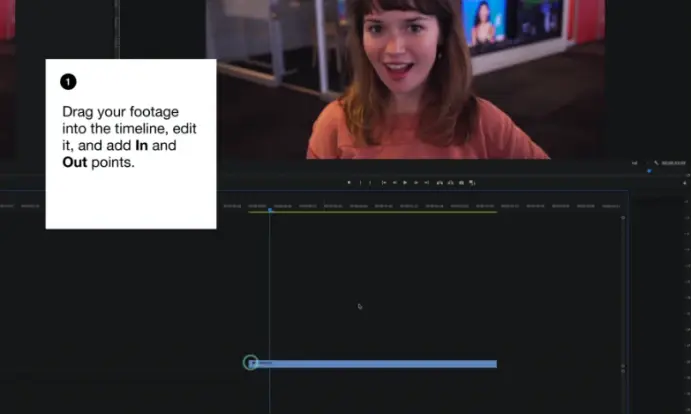
将视频剪辑拖放到时间线中。随心所欲地编辑,然后将其锁定在某些入点和出点之间。
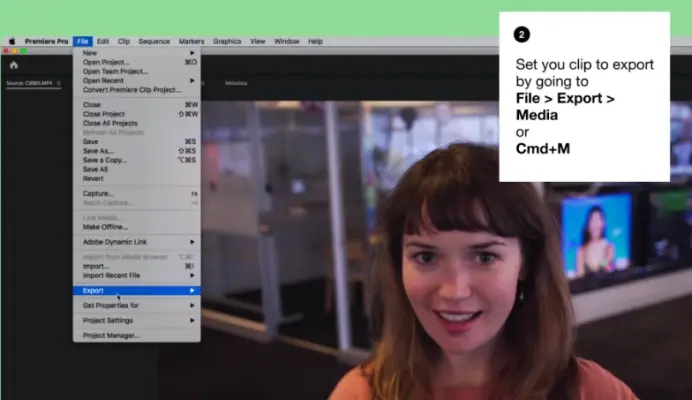
确保您被点击进入视频时间线,并准备像导出视频一样导出文件:“文件>导出>媒体”。
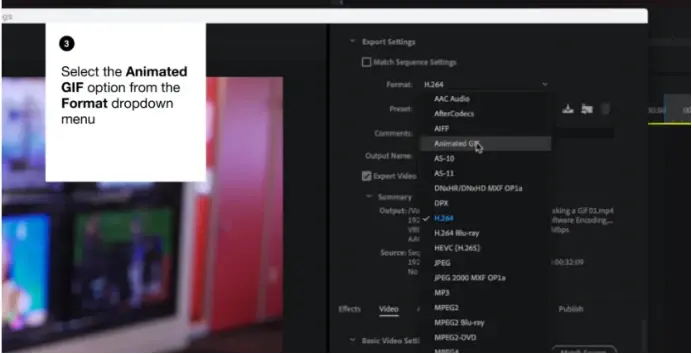
现在打开该窗口,从“格式”下拉菜单中选择“动画GIF”。为文件命名、添加目标位置并更改任何视频设置。
(注意:较大的分辨率和较长的 GIF 在导出或嵌入时可能会出现一些问题。为避免这种情况,请尽量保持GIF简短而甜蜜。
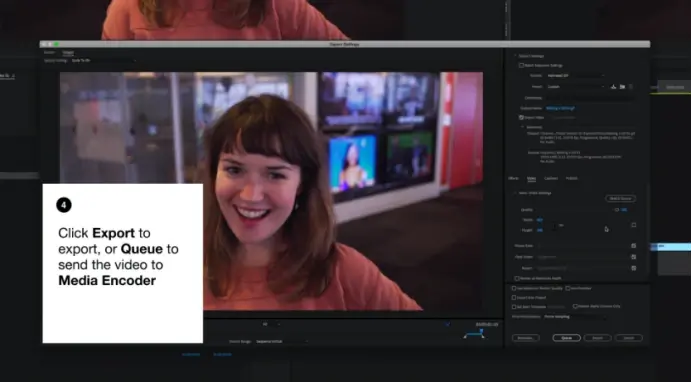
现在只需点击“导出!您也可以点击“队列”并将其发送到媒体编码器,该编码器也具有相同的动画GIF选项。
作者:凯特兰·康利
如何从视频制作 GIF |将视频转换为 GIF |维密欧 (vimeo.com)

免责声明:本文系网络转载或改编,未找到原创作者,版权归原作者所有。如涉及版权,请联系删
 技术文档
 推荐好文



 155-2731-8020




