


软件

产品


想自己挖出融合版贴图和动画吗?想了解游戏运行的代码逻辑吗?想对特殊机制做精确的研究吗?想探索一些隐藏彩蛋吗?应群友之邀,我开始做一些“拆分”融合版的教程,也许看完这些,你能找到上述问题的答案。为了让感兴趣的玩家读者能容易理解并操作,这些教程我可能会放慢一些脚步,讲得琐碎质朴一些。
首先,我们在正式开始之前,要先明确几件事情:
① 融合版的制作引擎是Unity,编写语言是C#。
② 融合版的存档都以json格式保存在本地,可以自由修改和移动。
③ 简单来说,Unity游戏常常以mono或il2cpp两种形式打包,前者很容易反编译查看代码,而后者因为做了更多加密,所以需要一定操作才能扒出,不过这些操作不算难。融合版在古早版本是mono打包,不过现在都是il2cpp。
知道这几件事之后,我们就可以进入今天的正题了。
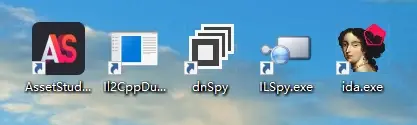
你可以提前准备一下下图中的软件(DnSpy和ILSpy二选一即可),之后文中会提到,是我们最关键的道具。这些软件你都可以在官网、论坛、社区等地方找到资源,英文或者汉化都行。注意,在安装ida的时候,一定一定要记得勾选那个“Python 3”的安装,后面ida的分析需要用到。
第一部分:如何解包融合版Assets(资产)?
需要用到的软件:AssetStudio
融合版贴图、动画、音效等内容是打包在data.unity3d文件里的,无法直接查看,可用AssetStudio解包。
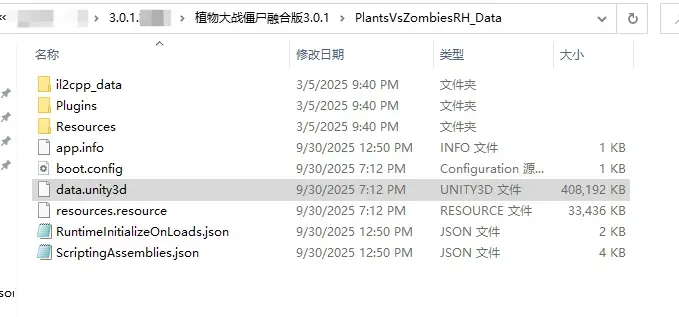
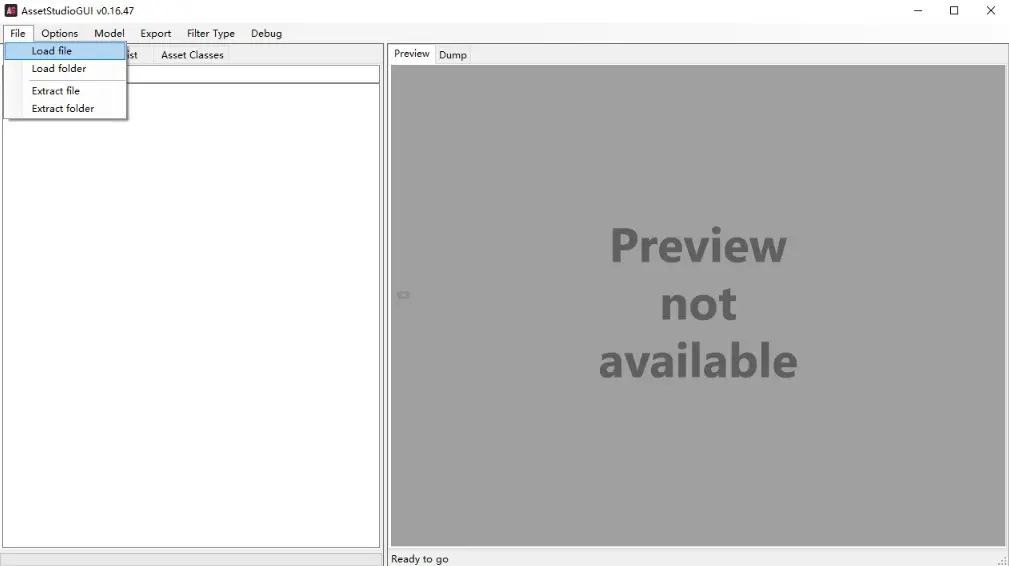
首先,打开AssetStudio,选择File-Load File,然后在弹窗里选定你要解包的data.unity3d文件,就可以静待结果了。如果有看不懂的弹窗跳出来,基本一路默认选项点过去就没问题。等待几分钟,就可以在Asset List里面看到所有的资产了。工具栏里Filter Type可以筛选指定类型的资产,你也可以直接在下面搜索栏搜索。
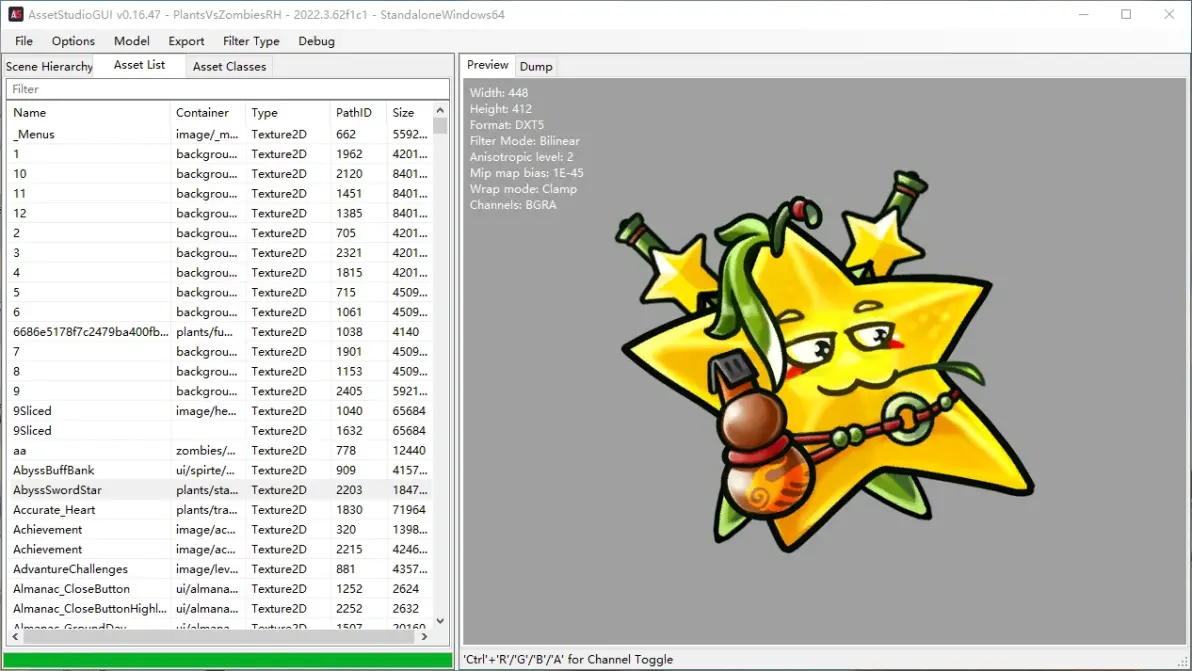
工具栏里Export可以导出全部或者部分资产,导出后就能直接在目标文件夹里查看了。怎么样?是不是非常简单?
AnimationClip:动画片段
Animator:动画控制器
AudioClip:音频片段
Font:字体
Sprite & Texture2D:纹理图像
TextAsset:文本文件
第二部分:如何查看融合版代码逻辑?
需要用到的软件:IL2cppDumper、DnSpy或ILSpy、ida
对于mono打包的情况,用DnSpy或ILSpy可以直接轻松反编译代码。而对融合版这样il2cpp编译的来说,最关键的代码部分,一般在GameAssembly.dll(本身是个二进制文件)和global-metadata.dat而肉眼可读性极低,我们这个时候就要用到另一件用来解析这两个文件的利器——IL2cppDumper,它可以通过读取GameAssembly.dll、分析global-metadata.dat,来输出我们能容易看懂的信息。
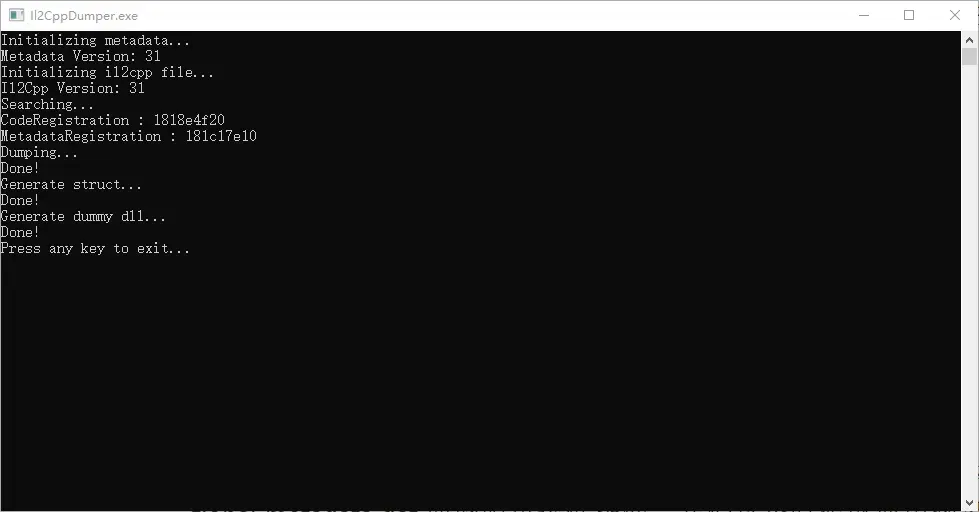
打开IL2cppDumper,会先后跳出两个选择文件的窗口,第一个选择GameAssembly.dll,第二个选择global-metadata.dat。稍作等待,当一切成功、出现“Press any key to exit...”字样后,就说明已经输出成功,就可以按任意键关闭界面了。输出路径默认是IL2cppDumper本地位置的相同目录,在你解压IL2cppDumper的地方就可以查看输出结果。
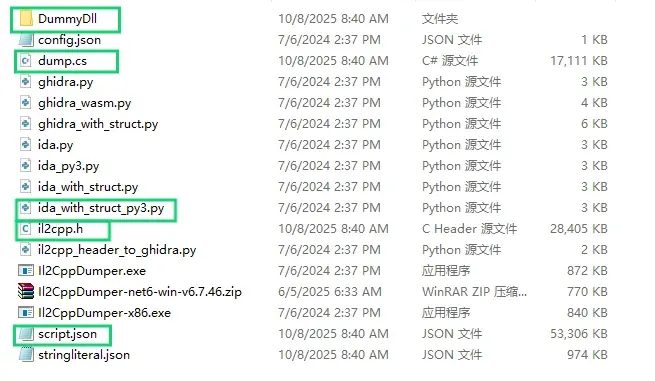
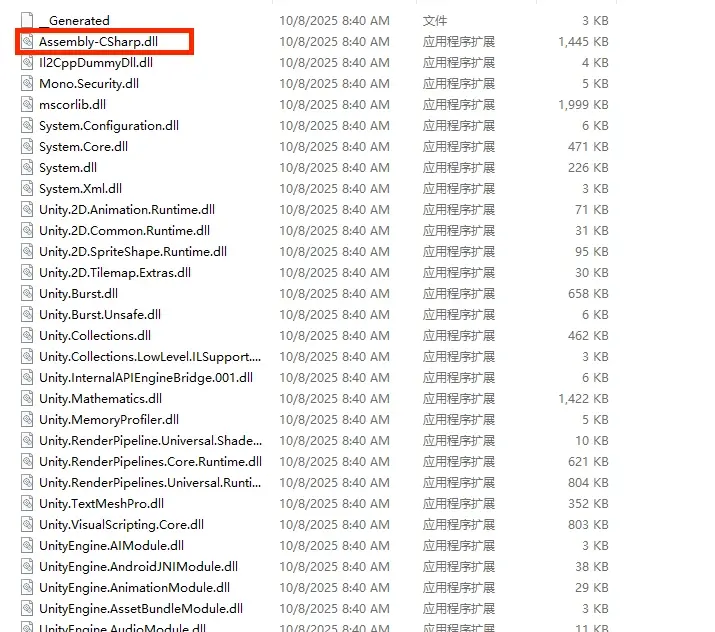
如下图所示,在IL2cppDumper目录下会发现这几个文件,再打开DummyDll文件夹,会发现最关键的内容——Assembly-CSharp.dll,融合版核心的代码逻辑都在这里。
打开DnSpy或ILSpy(我个人习惯用ILSpy,这里就用ILSpy演示了,两个工具操作方法几乎是一样的)(View里可以选择语言,如果看英文界面不适应可以选中文),通过File-Open打开刚刚输出的Assembly-CSharp.dll文件,打开后在左边会显示一个结构树,点“+”号展开,再展开叫做“-”的命名空间(Namespace)(命名空间是“{ }”符号),就能看见游戏中的各种类(Type)名了。按Ctrl+F可以进行搜索。
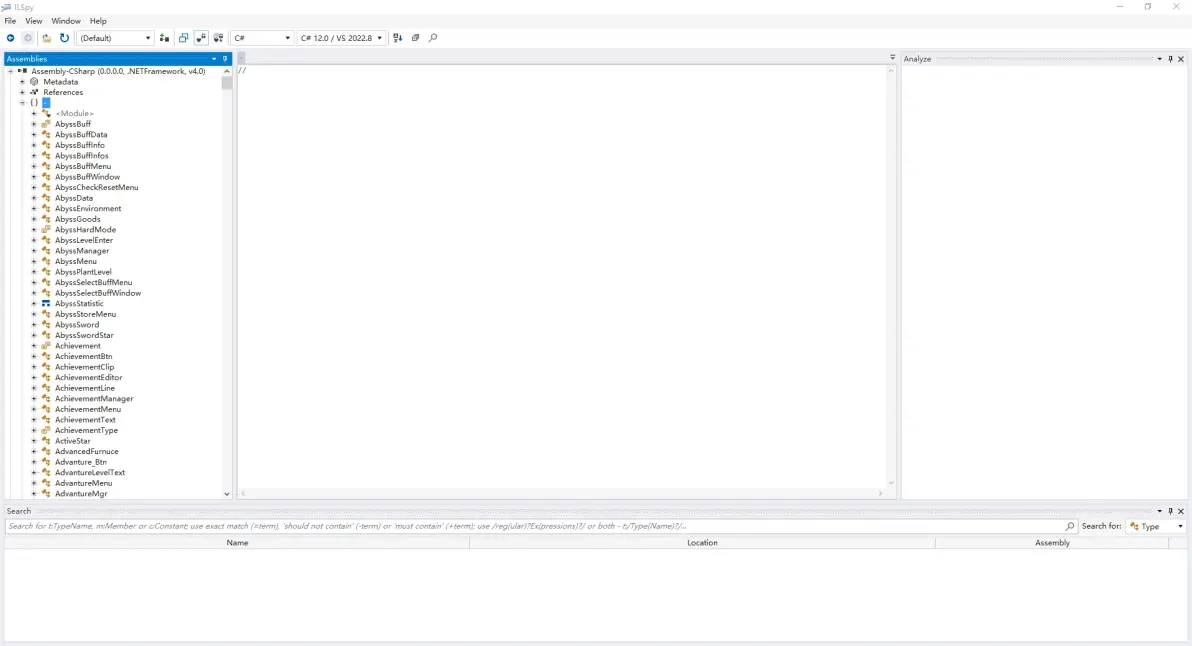
这些类有一部分是枚举(Enum),例如PlantType、ZombieType、DmgType、SceneType等等这些,打开就可以看见对应的植物ID、僵尸ID、伤害类型ID、地图ID等等。
还有一部分类不是枚举,点开后能看见类里的所有方法(Method)。但是,由于il2cpp加密的原因,我们只能看见空壳方法,看不到方法里的具体内容。这个时候,就需要掏出我们的杀手锏了——ida。
打开ida(之后使用中你会常常发现ida的加载时间较长,是正常现象,请耐心等待),点击New打开一个新文件,选择融合版目录下的GameAssembly.dll打开,之后弹窗一路点默认按钮点过去就可以,出现加载窗口不要点击Cancel取消,耐心等待即可,中间跳出来Load PDB File点No或者叉掉,当不再有弹窗、左边方法名速览窗口出现具体内容且可以鼠标滚动时,说明已经加载完成。
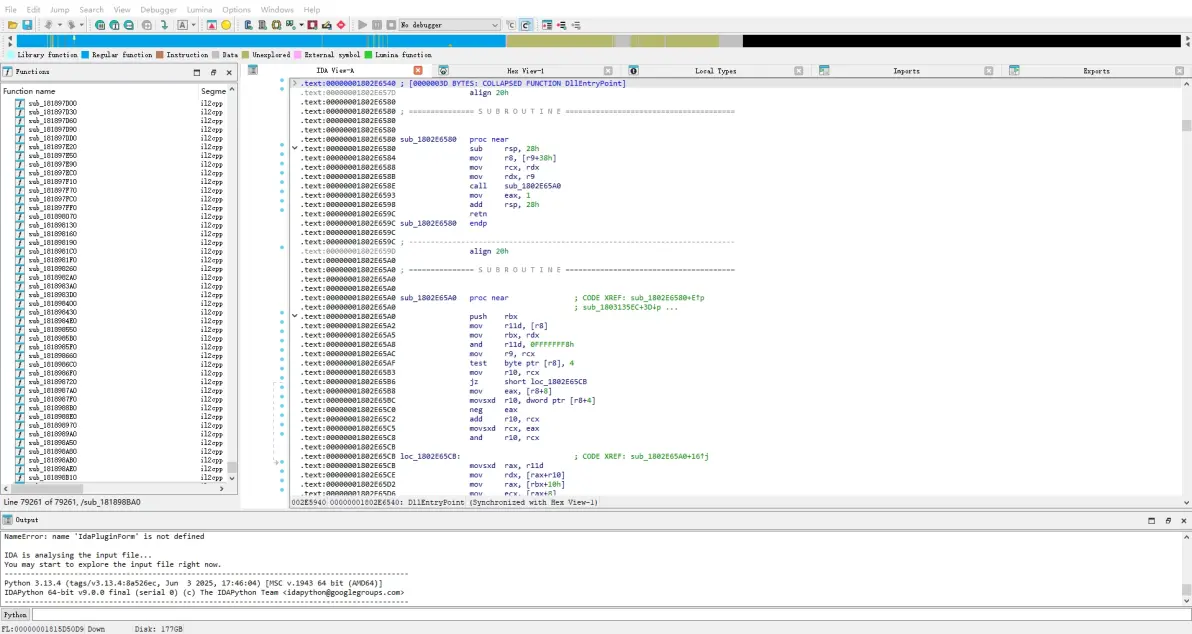
接着,点击File-ScriptFile,会先后跳出几个选择文件的窗口,前后依次选择IL2cppDumper目录下的ida_with_struct_py3.py、script.json、il2cpp.h就可以,随后会跳出一个“Running Python Script”的窗口,不要Cancel取消,ida会自己分析一段时间,请耐心等待,可以先做些别的事情。接下来可能会跳出“Bad declaration...”的窗口,点OK就行,第二次跳出来时可以勾选“Don’t display...”这样之后就不会再跳了。再等待小几分钟,当左边方法名速览窗口出现粗体具体方法名且可以鼠标自由滚动时,说明已经完全加载完毕,接下来就可以在左边搜索方法名,在右侧窗口查看反汇编的具体代码、进行静态分析了!
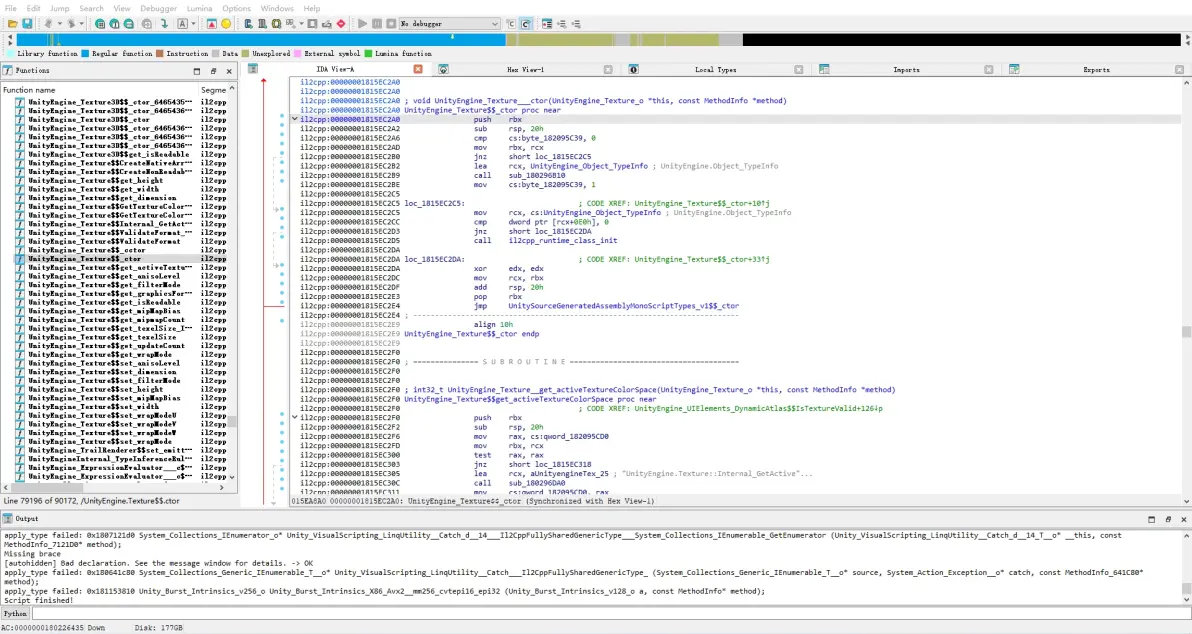
下面给出一些ida使用小贴士,会非常有用:
小贴士1:任何窗口都可以Ctrl+F搜索内容;
小贴士2:IDA的撤回上一步快捷键是Esc键,不要按错了;
小贴士3:右侧IDA View代码区域默认是汇编代码,但是你可以按F5查看伪代码(Pseudocode)(官方称其为“类似于C代码的伪代码”),如遇看不懂的代码,可以直接复制给别的AI,让AI帮你读,不过AI也有时读代码会犯错,建议只是作为参考;
小贴士4:菜单栏View-Open subviews-Proximity browser可以将伪代码切换为ida的特色图形界面,有时候会对你的分析有帮助。图形界面Ctrl+鼠标滚轮可以缩放;
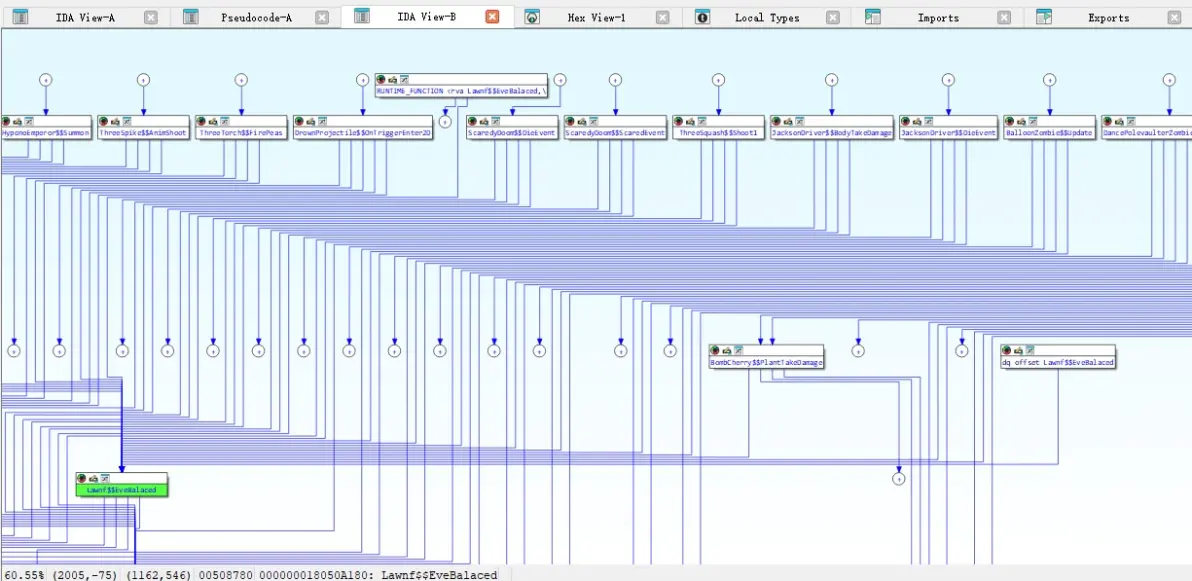
小贴士5:右键菜单中Jump to xref globally可以查看交叉引用(即哪些方法引用了它,它又引用了哪些方法),有个很有趣的点是,上面提到的图形界面里交叉引用往往能看得比伪代码界面更全面,可以注意一下;
小贴士6:类比的思想很重要,如果找不到或者不理解某段代码,可以类比其他类似片段;
小贴士7:飘飘有时候拼代码会有笔误拼错,如果搜不到方法名,不一定是你的原因;
小贴士8:不建议在ida里按一些不熟悉的按钮和按键,防止出现解决不了的问题。
今天先和大家简单说了说AssetStudio、ida等的操作,之后我也会更新一些新内容。刚开始操作,可能会有些不太熟练,出各种各样的问题,都是很正常的,我一开始探索的时候哪哪都出错,后来经验足一点就好多了。如果有操作上不懂的,可以查找相关资料,或者来直接问我,都行。
免责声明:本文系网络转载或改编,未找到原创作者,版权归原作者所有。如涉及版权,请联系删
 技术文档
 推荐好文



 155-2731-8020




