


软件

产品


前言
Blender 的工作已经全部完成!这一章我们把做好的贴图导入 Unity,替换到模型对应的材质球上,然后上传到 VRChat,最后进游戏确认效果。
⚠️ 环境前提:开始前请确认已安装以下指定版本。
• Unity 2022.3.22f1(此为模型官方指定版本)
• VRChat Creator Companion(VCC)
🚨 请务必安装 Unity 2022.3.22f1,不要安装其他版本(包括更新的版本)!版本不对会导致无法与 VCC 正常兼容,或上传后模型无法正确加载。
安装步骤:
1. 先下载安装 Unity Hub:https://unity.com/download
2. 安装好 Hub 后,点击以下链接直接安装指定版本:unityhub://2022.3.22f1/887be4894c44
3. 或者前往 Unity release archive 手动找到此版本:https://unity.com/releases/editor/archive
• VCC 下载:https://vrchat.com/home/download
第一部分:在 VCC 中创建项目
1. 打开 VCC,新建项目
打开 VRChat Creator Companion,点击 New Project,在模板列表中选择 Avatars → Unity 2022 Avatar Project,设置好项目名称和保存路径后创建。
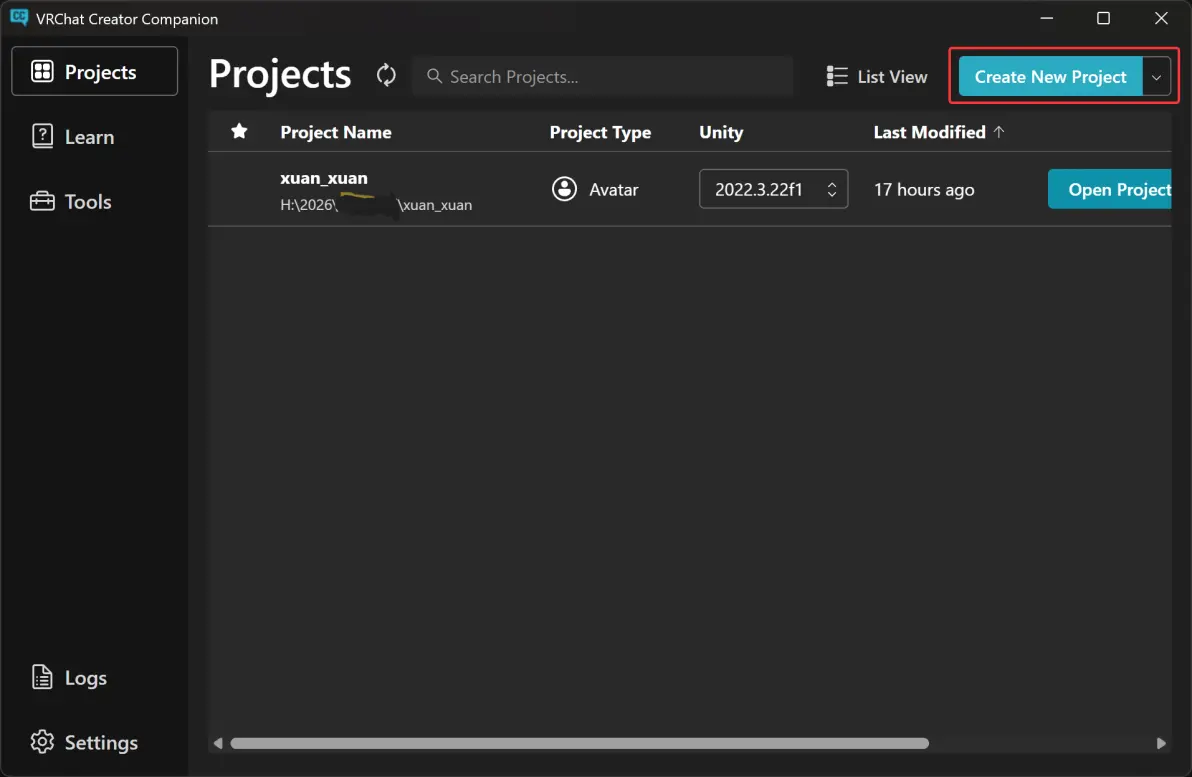
📷 截图01:VCC 主界面
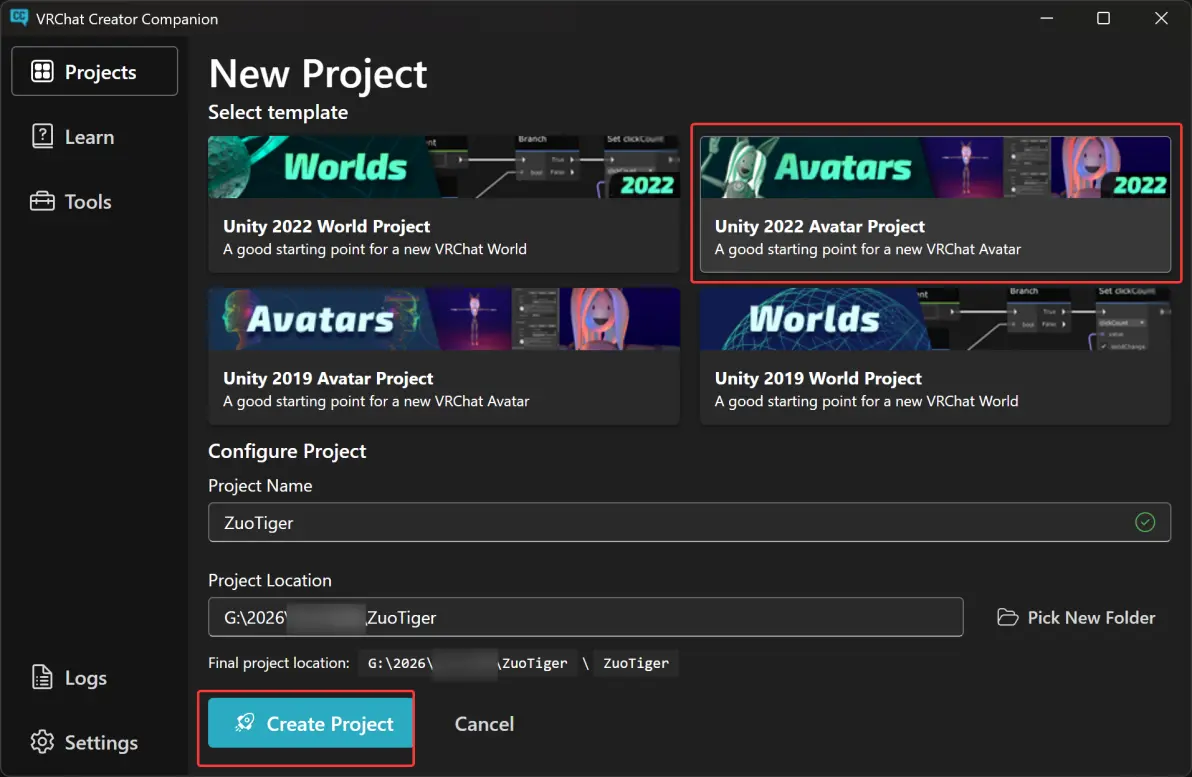
📷 截图02:新建项目,选择 Unity 2022 Avatar 模板
2. 确认项目包含必要内容
项目创建后,在 VCC 的包管理界面确认以下内容已加载:
确认无误后点击 Open Project 打开 Unity。
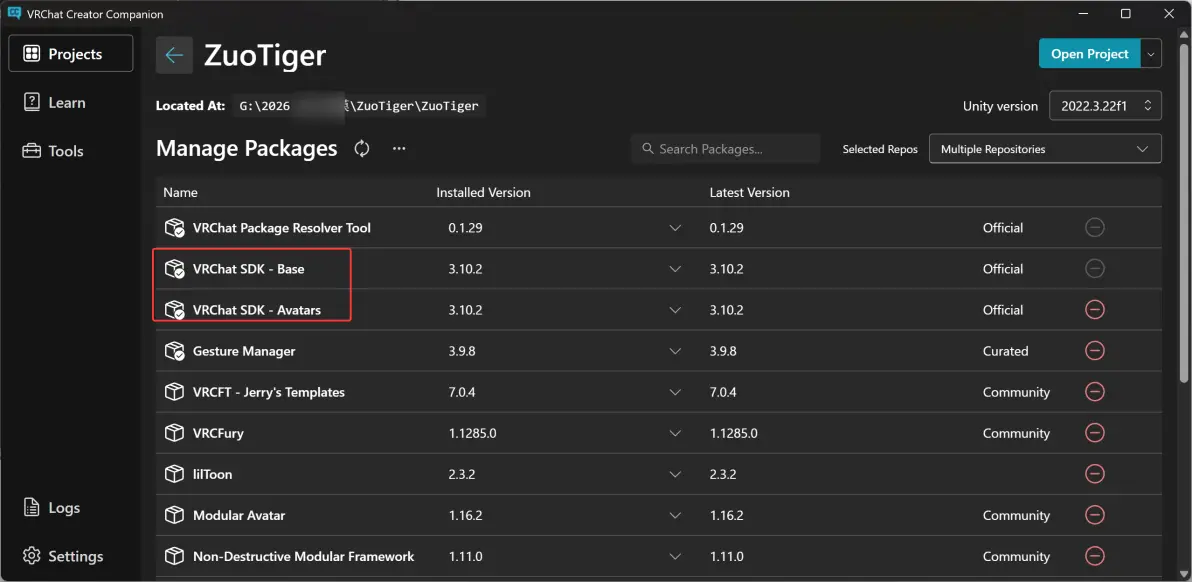
📷 截图03:VCC 包管理界面,确认必要内容已加载
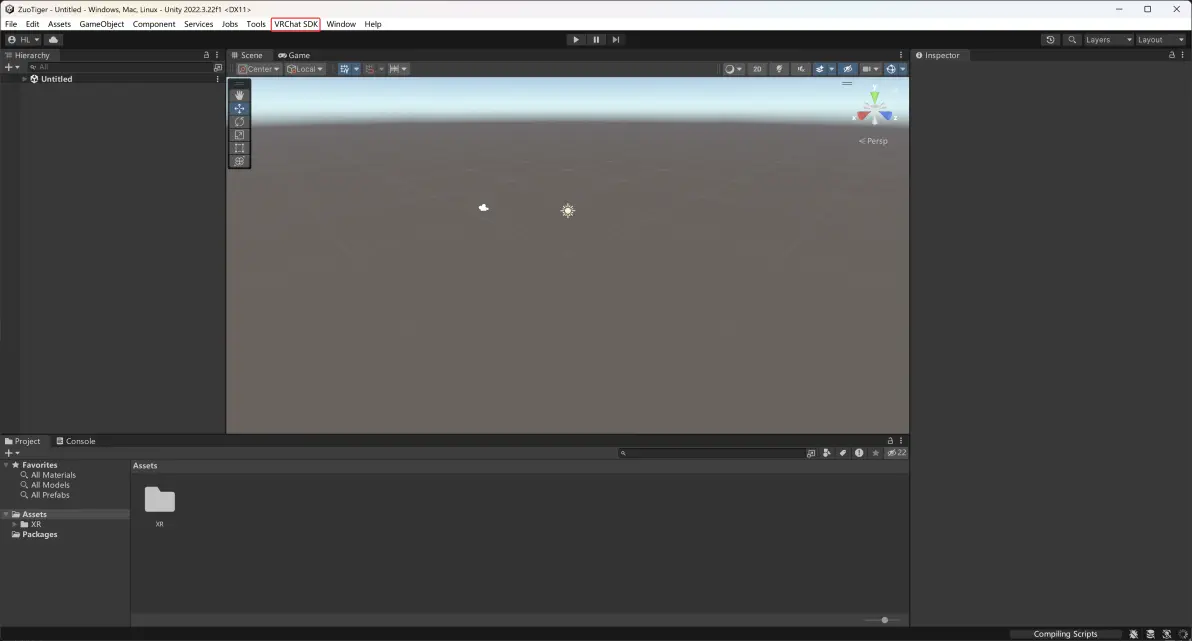
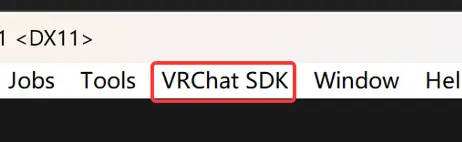
📷 截图04:确认 VRChat SDK 已加载
第二部分:在 Unity 中导入模型与贴图
1. 导入模型文件
Unity 打开后,将模型的整个文件夹(包含 FBX、贴图、材质等)直接拖入 Assets 窗口导入。等待 Unity 处理完成。
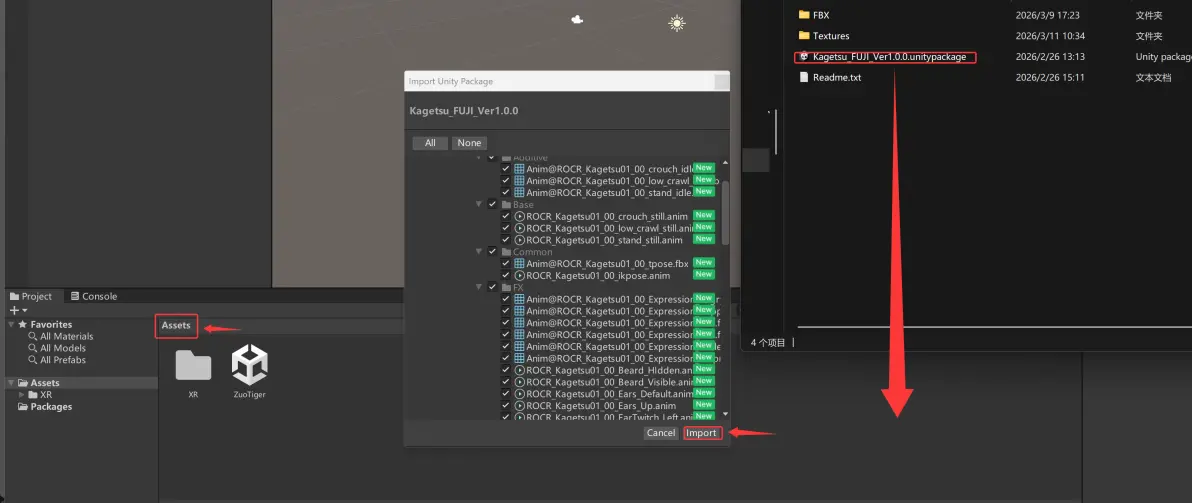
📷 截图05:将模型文件夹直接拖入 Assets 窗口导入
2. 将 Prefab 拖入场景
在 Assets 窗口里找到模型的 Prefab 文件(图标为蓝色方块),将它拖入 Hierarchy 窗口,模型就会出现在场景中。
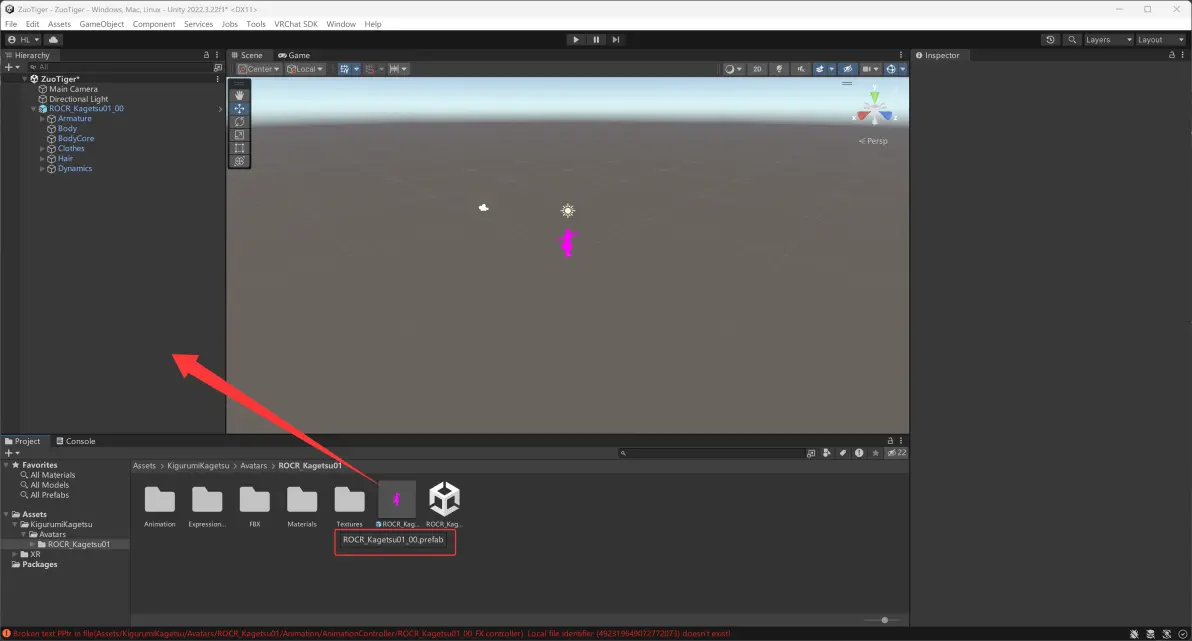
📷 截图06:在 Assets 里找到 Prefab,拖入 Hierarchy
3. 导入 lilToon shader
将下载好的 lilToon.unitypackage 直接拖入 Assets 窗口,或双击 unitypackage 文件,在弹出的导入窗口里点击 Import,等待导入完成。
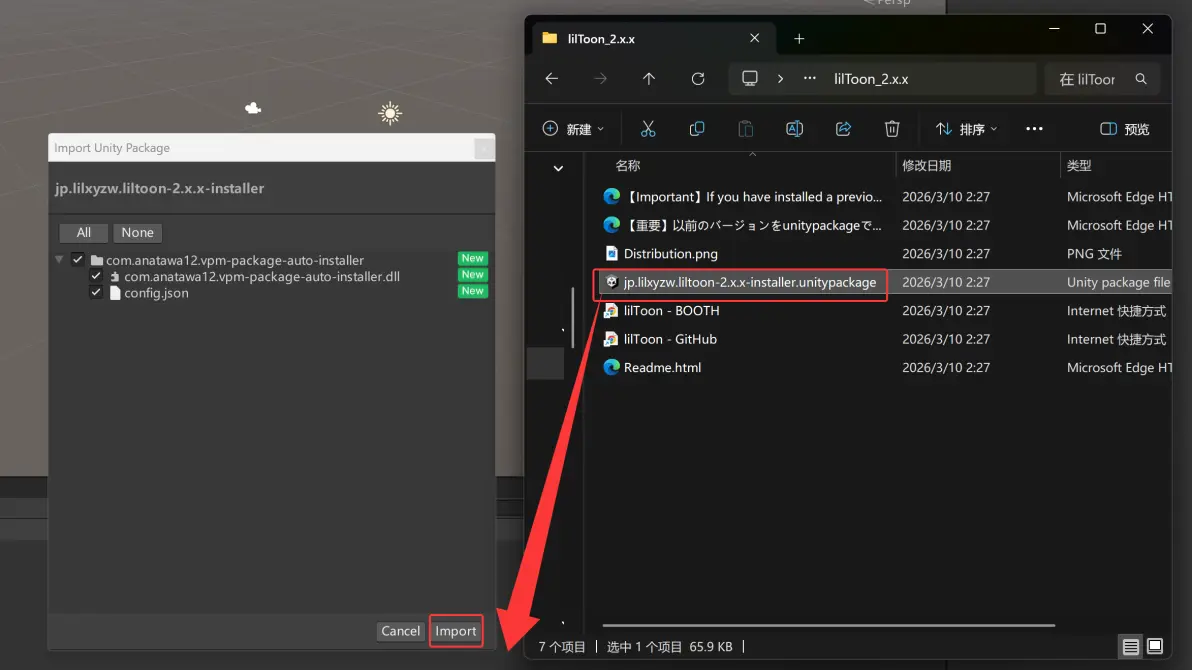
📷 截图07:将 lilToon 拖入 Assets 导入
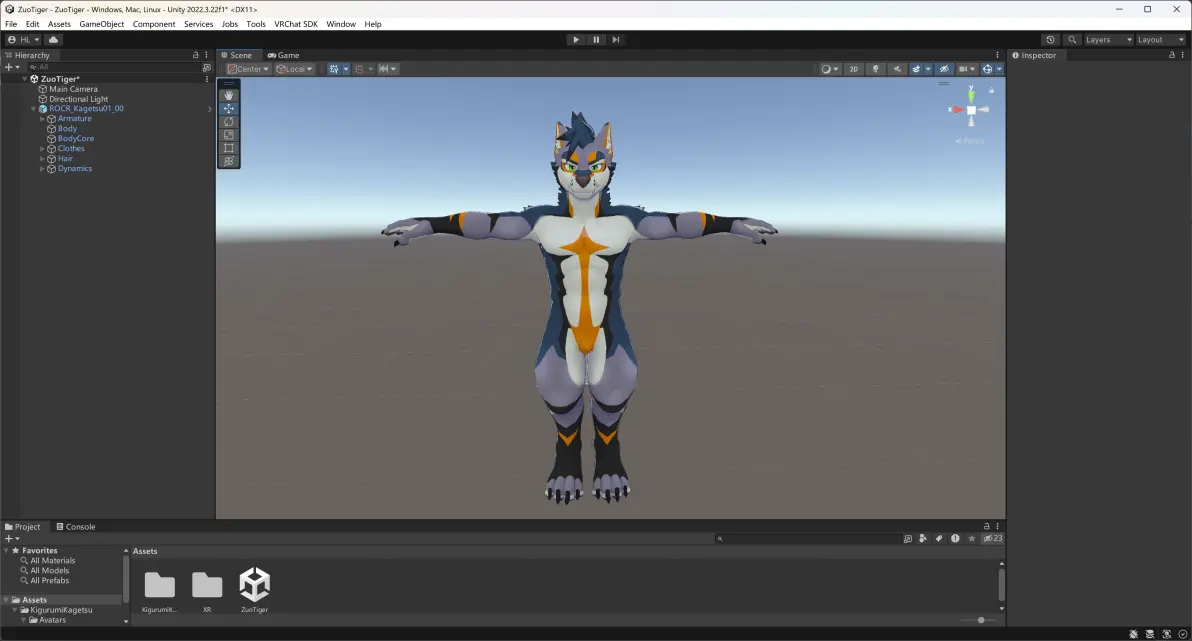
📷 截图08:lilToon 导入完成后的 Assets 样子
4. 导入你画好的贴图
将 Blender 里烘焙导出的贴图文件(PNG 格式)拖入 Assets 窗口导入。建议放在专用的贴图文件夹里方便管理。
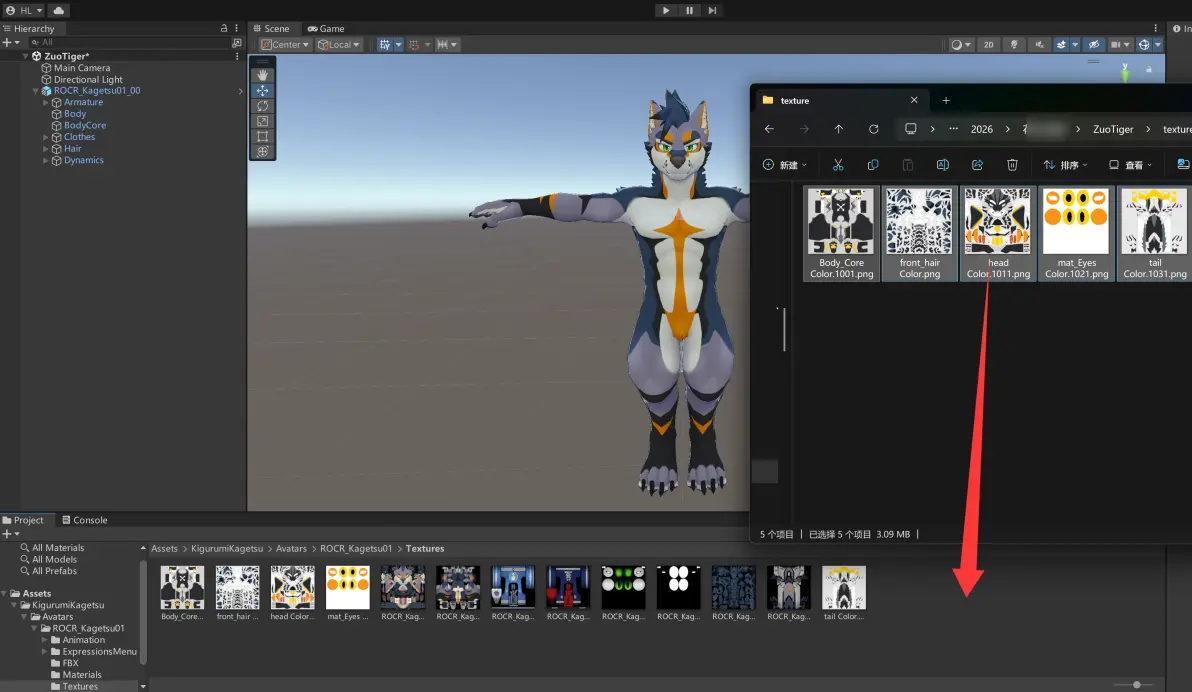
📷 截图09:将烘焙好的贴图文件拖入 Assets 导入
第三部分:替换贴图
1. 找到要替换贴图的材质球
在 Hierarchy 里展开模型层级,点击对应的部位(如 BodyCore、FrontHair2 等),在右侧 Inspector 窗口向下滚动找到 Skinned Mesh Renderer → Materials,点击材质球进入。
或者直接在 Assets 里找到对应的材质球文件,点击选中后在 Inspector 里编辑。
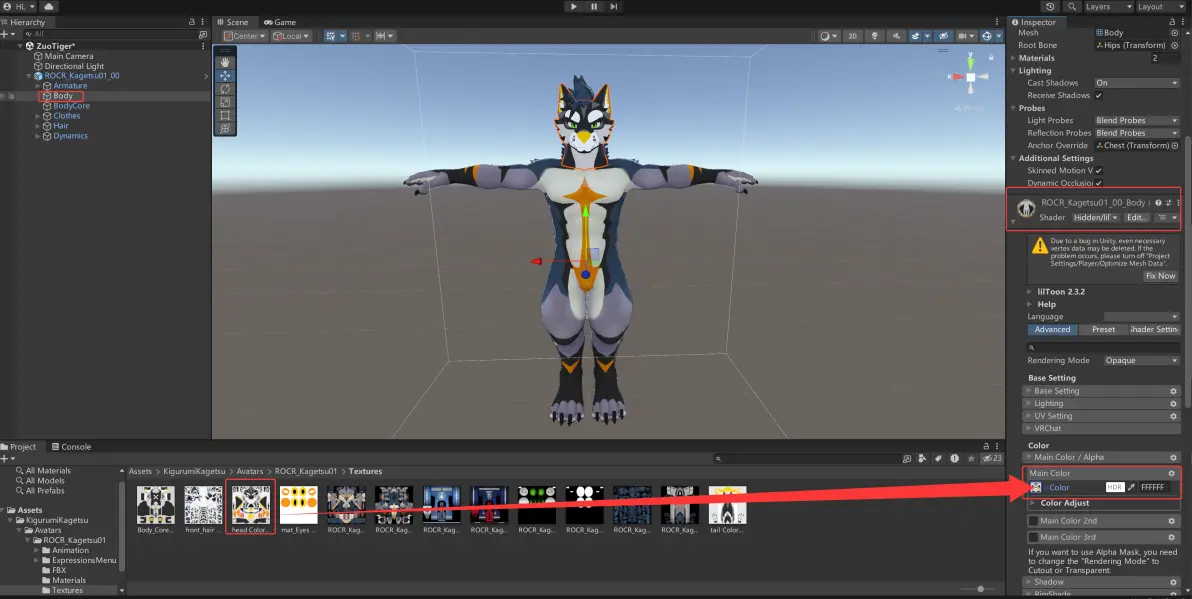
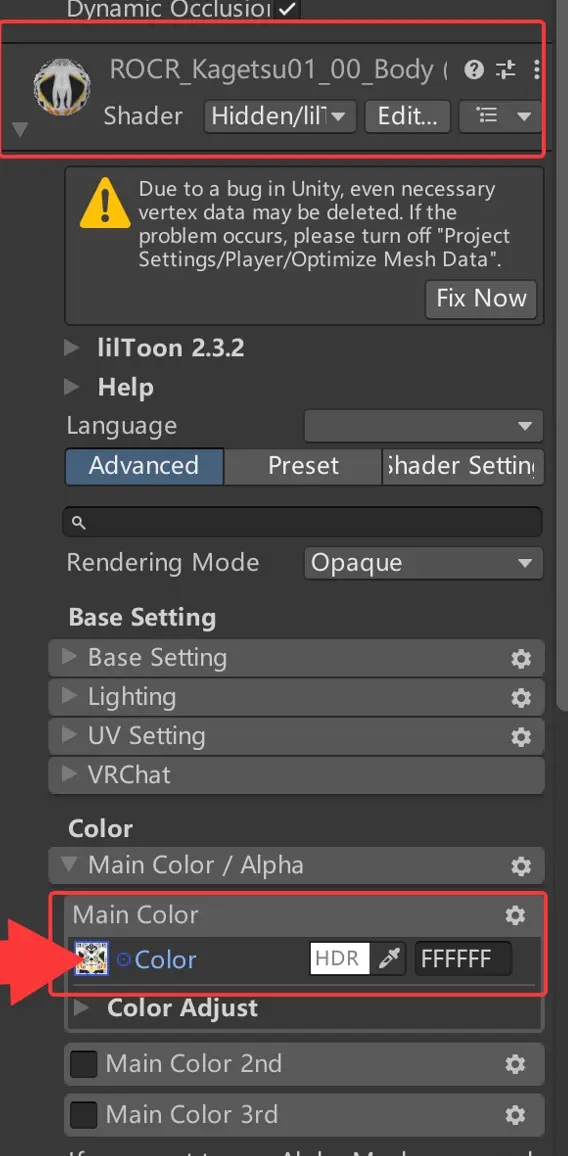
📷 截图10:找到要替换贴图的部位,将贴图拖到 Color 栏上
2. 将贴图拖到 Color 槽上
在材质球的 Inspector 里,找到 Main Color 或 Color 左侧的贴图槽(一个小方块),将对应的贴图从 Assets 窗口拖进去,或点击小方块后在弹出窗口里选择贴图。
对每个材质球重复这个操作,把所有部位的贴图都替换好。
3. 头发等部位的额外设置
部分部位(如头发)可能需要在 Inspector 里找到对应的子对象进行额外设置。在 Hierarchy 里展开 Hair 层级,可以看到 BackHair、FrontHair1、FrontHair2、FrontHair3 等子对象。
这个模型提供三种前发可以选择,根据你的设计选择对应的发型,在 Inspector 里进行贴图替换即可。
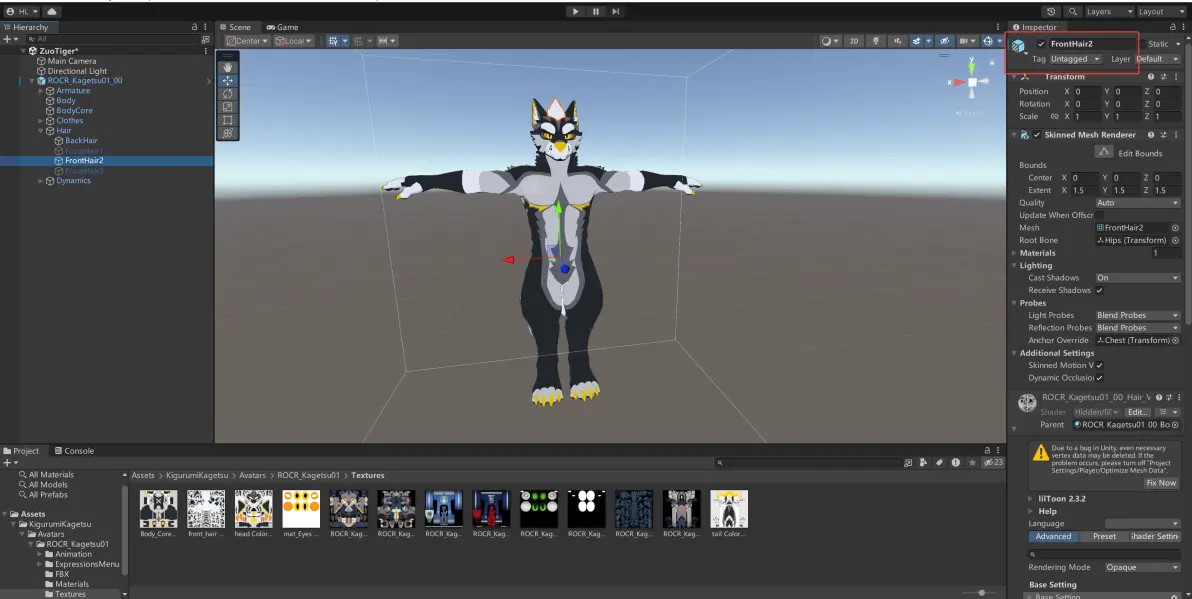
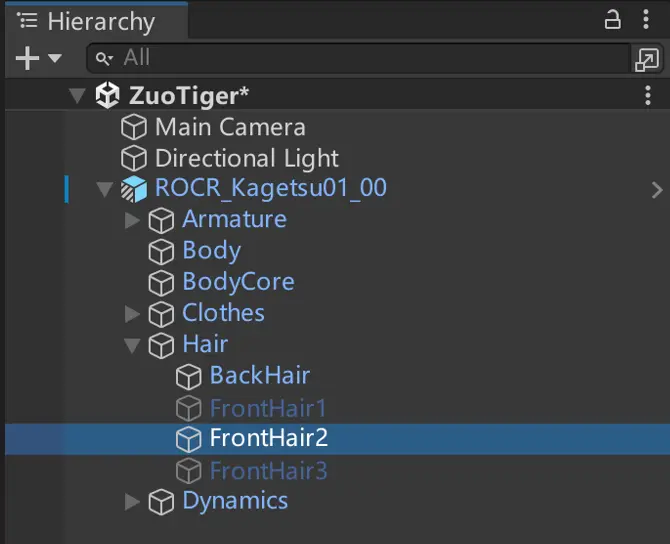
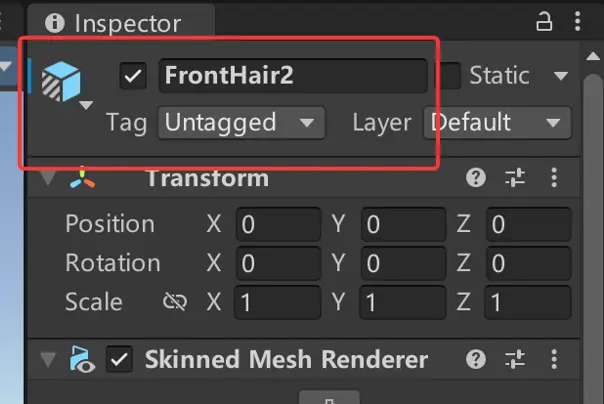
📷 截图11(1101/1102):Hierarchy 展开 Hair 层级,在 Inspector 里找到对应子对象进行设置
第四部分:修改默认加载的发型(可选)
💡 这个模型在游戏里默认加载 Hair 1。如果你改模时用的是其他发型(比如 Hair 2),需要修改 Expression Parameters 里的默认值,否则进游戏后会显示错误的发型。不需要更改的可以跳过这部分。
步骤一:找到 Expression Parameters 文件
在 Assets 窗口里进入模型文件夹,找到 ExpressionsMenu 子文件夹。里面有一个蓝色插头图标的文件(VRC Expression Parameters),点击选中它。
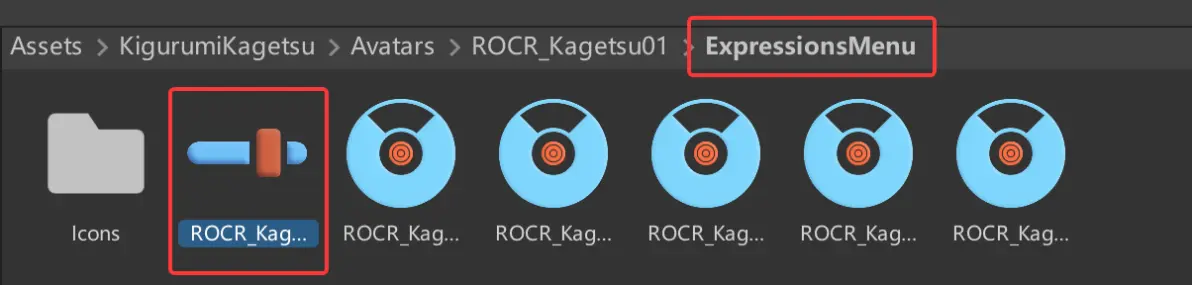
📷 截图1701:Assets → ExpressionsMenu 文件夹,选中 VRCExpressionParameters 文件(蓝色插头图标)
步骤二:确认当前默认发型
在 Inspector 里可以看到 Parameters 列表。找到 HairStyle 参数,此时 Default 值为 0,即默认加载 Hair 1。
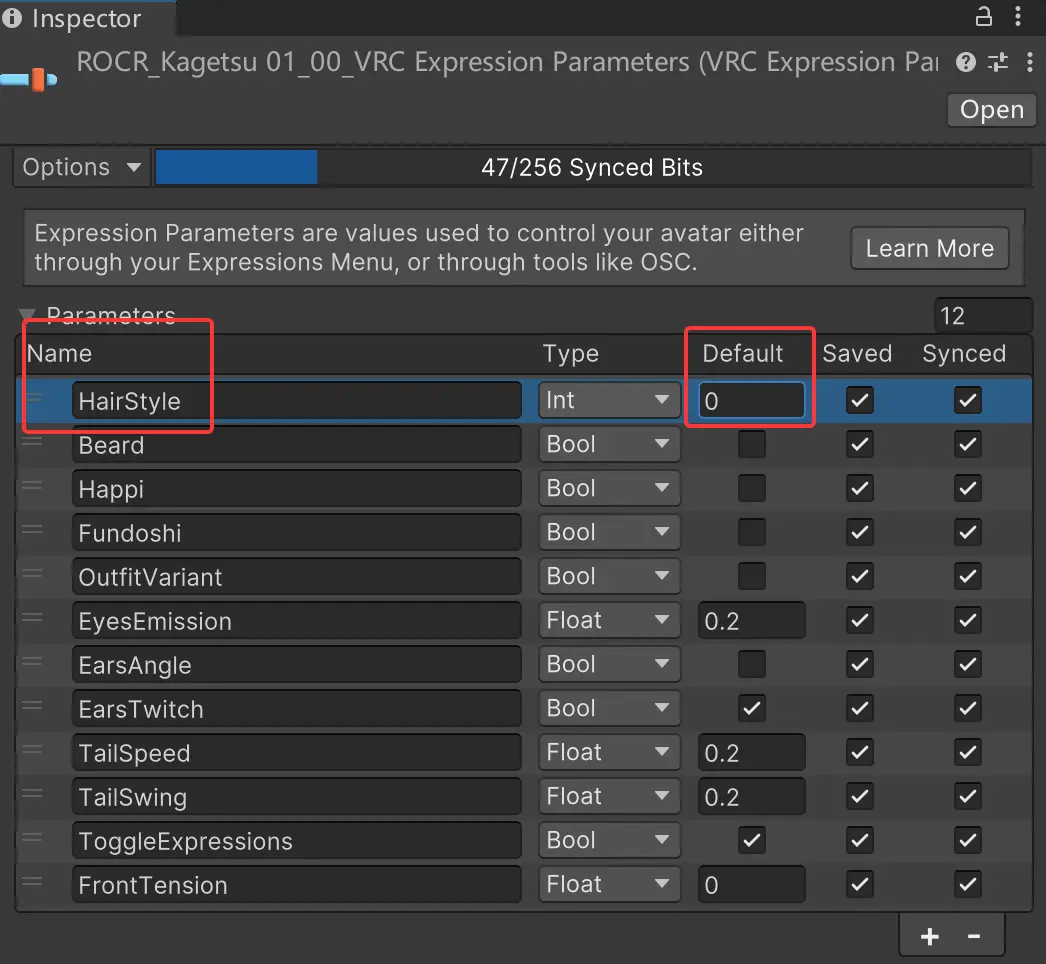
📷 截图1702:Expression Parameters 列表,HairStyle 的 Default 值为 0(默认 Hair 1)
步骤三:查找你想要的发型对应的数值
回到 ExpressionsMenu 文件夹,找到第一个轮盘图标的文件,点击选中,在 Inspector 里找到 Hair & Beard 条目,点击右下角的 Open 进入子菜单。
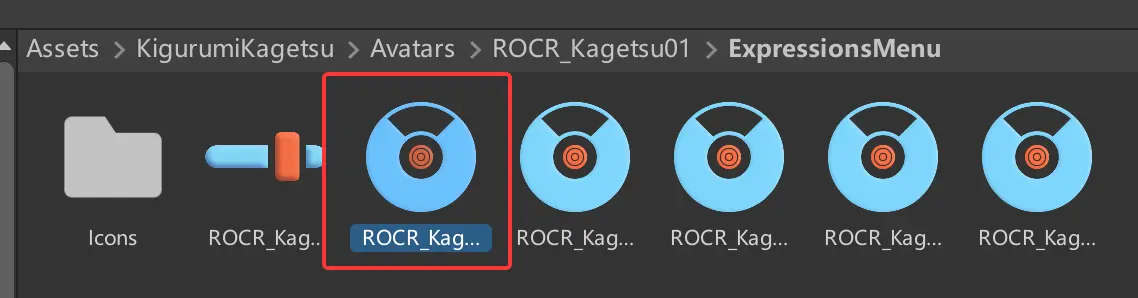
📷 截图1703:ExpressionsMenu 文件夹,选中轮盘图标文件
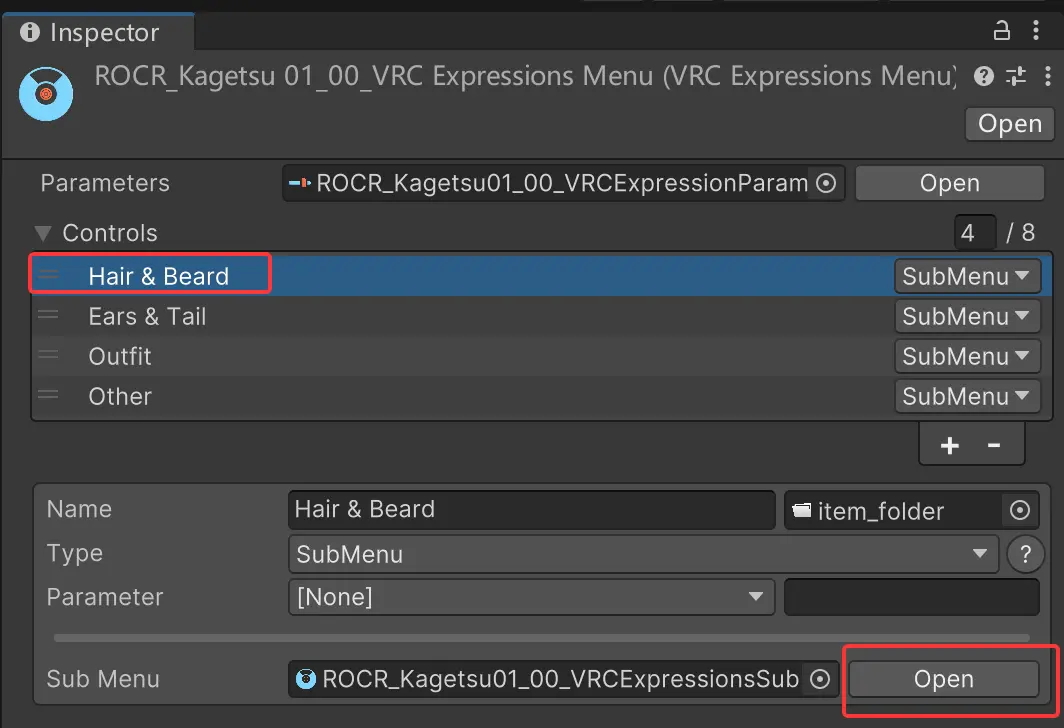
📷 截图1704:找到 Hair & Beard → SubMenu,点击 Open
进入 Sub Menu 后,可以看到 Hair 1、Hair 2、Hair 3 的列表。点击 Hair 1,确认它的 Value = 0;点击 Hair 2,确认它的 Value = 1。
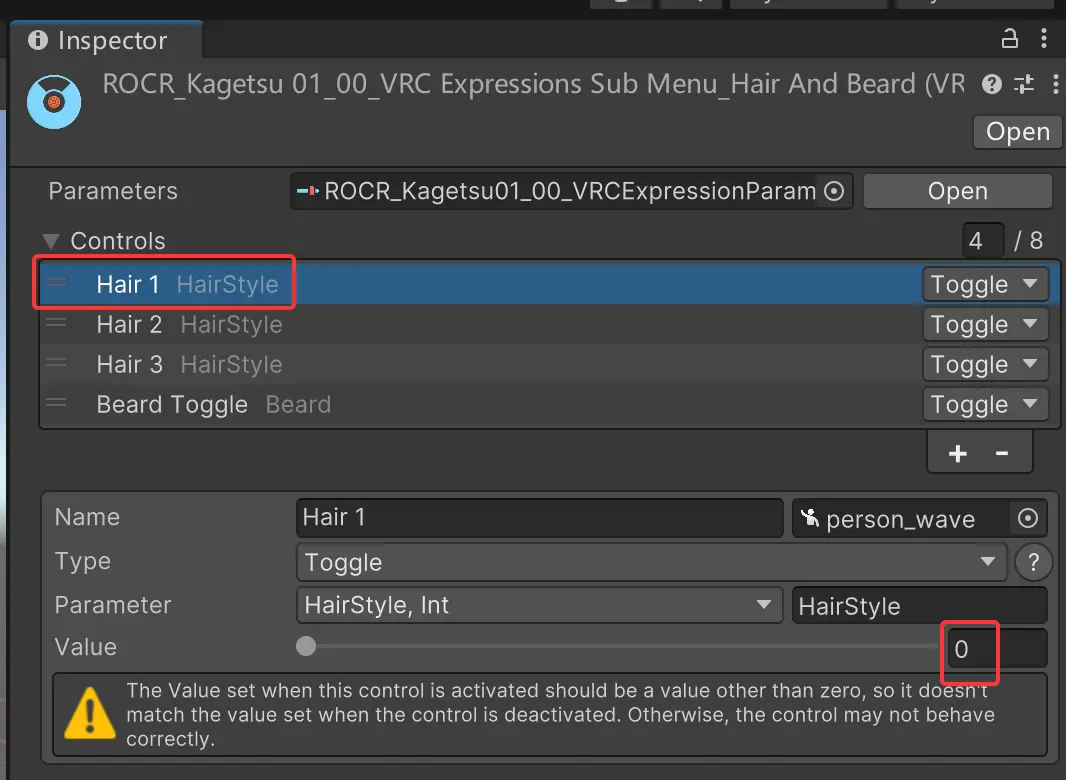
📷 截图1705:Hair 1 的 Value = 0
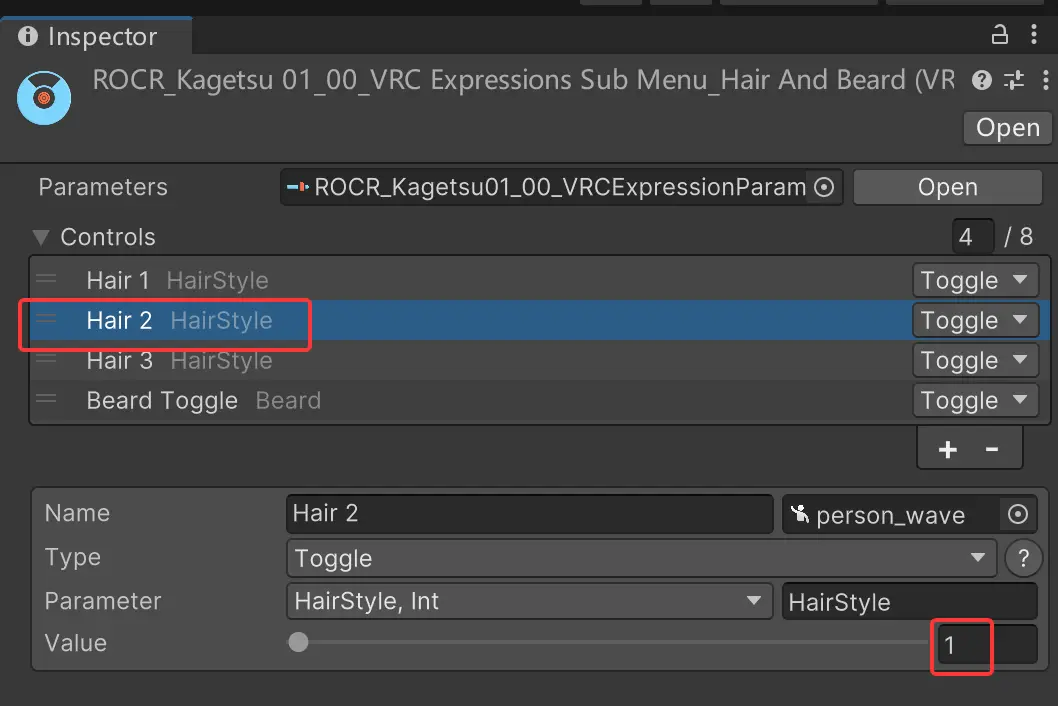
📷 截图1706:Hair 2 的 Value = 1
步骤四:修改默认值
回到步骤一选中的 VRCExpressionParameters 文件,在 Inspector 里找到 HairStyle 参数,将 Default 的值从 0 改为 1。这样进游戏后就会默认加载 Hair 2。
💡 规则很简单:Default 值 = 你想默认显示的发型的 Value 值。Hair 1 = 0,Hair 2 = 1,Hair 3 = 2,依此类推。
免责声明:本文系网络转载或改编,未找到原创作者,版权归原作者所有。如涉及版权,请联系删
 技术文档
 推荐好文



 155-2731-8020




