


软件

产品


要实现2D项目下的AI自动寻路,需要安装官方插件 AI Navigation 和第三方插件 NavMeshPlus 。AI Navigation是官方为3D场景设计的,NavMeshPlus则是对2D场景下的补充。
打开团结引擎,新建了一个2D项目后,按以下步骤操作:
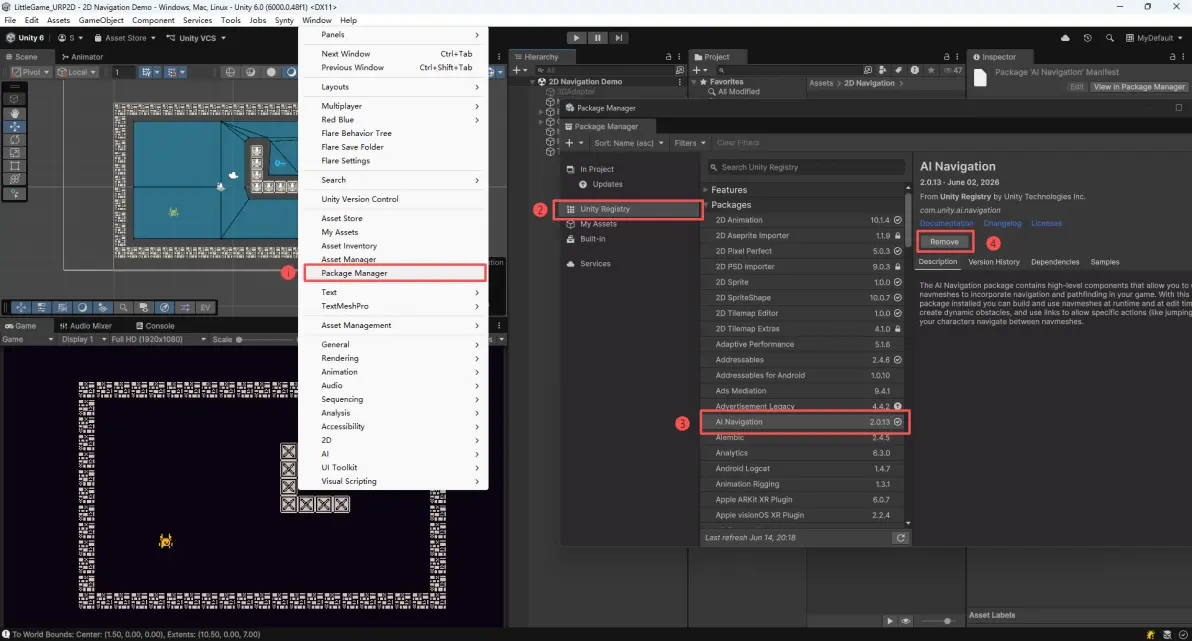
打开 Window > Package Manager ,将包源切换为 Unity Registry ,搜索并安装 AI Navigation (第❹处实际为install)。
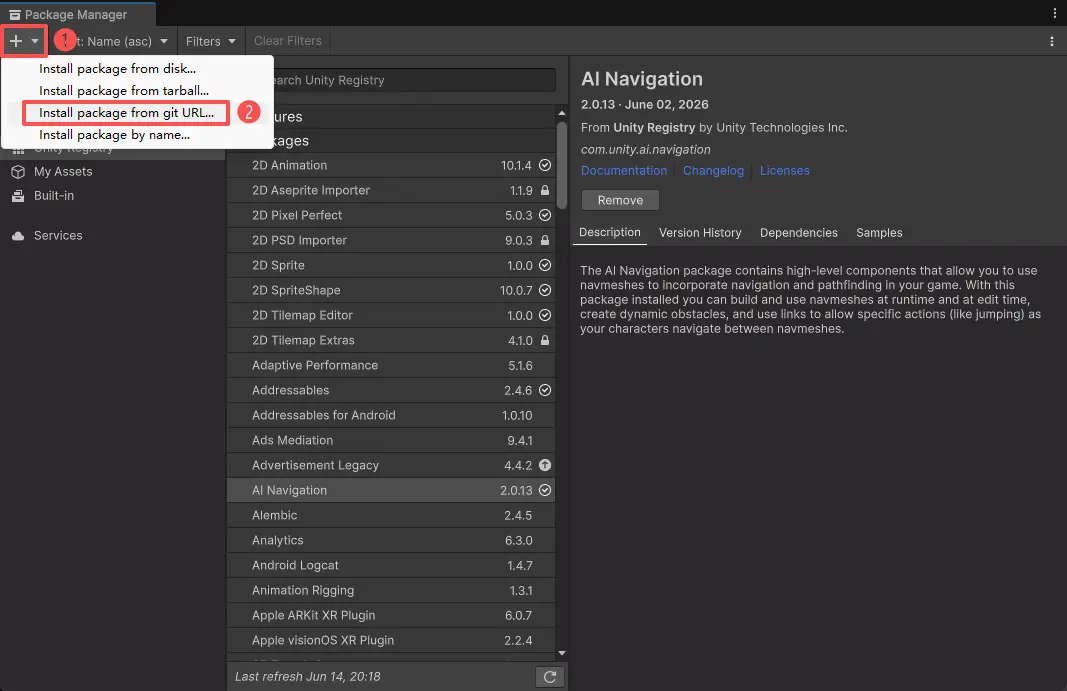
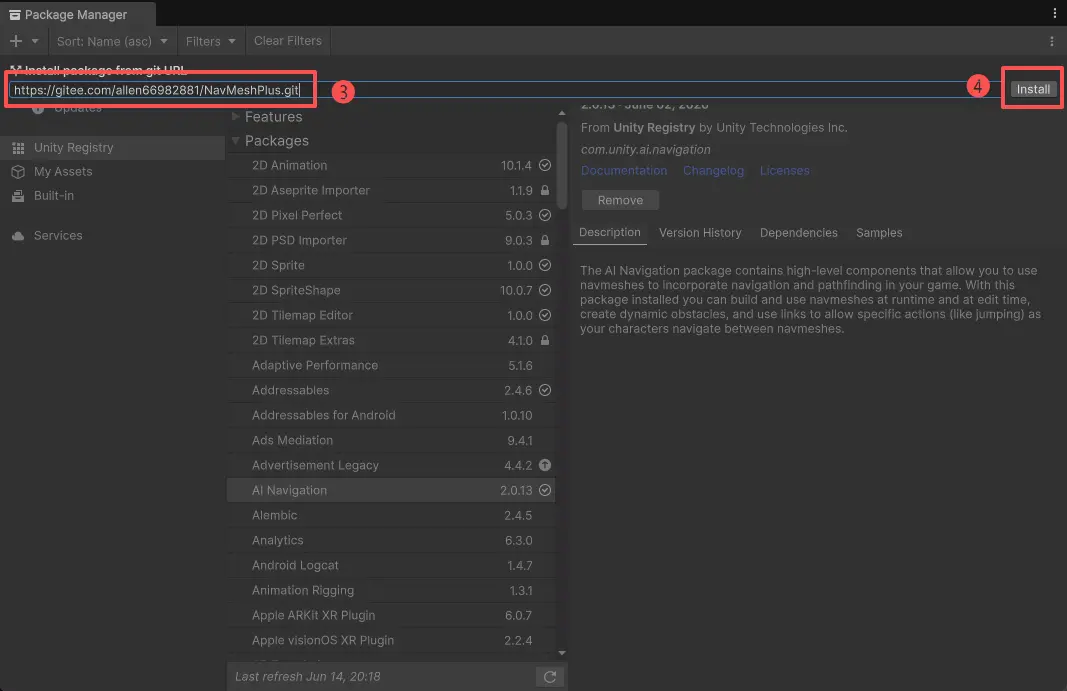
前往GitHub下载最新版本 NavMeshPlus ,或者在团结/Unity里选择添加git包(考虑到国内环境,这里给个gitee地址https://gitee.com/allen66982881/NavMeshPlus.git)。
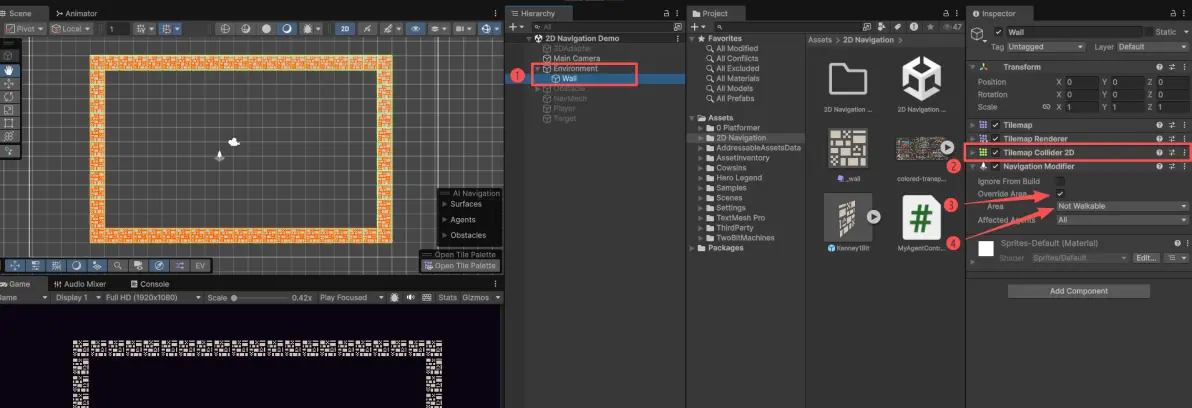
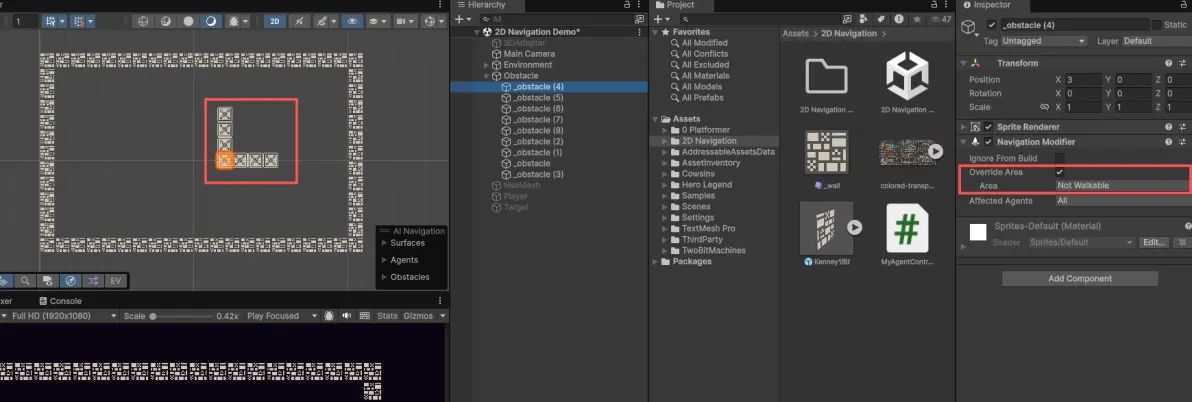
首先,用Tilemap绘制一圈外围墙壁(这里我用的Kenney家的1Bit包),然后为其添加 Tilemap Collider 2D 组件和 Navigation Modifier 组件,勾选Override Area,Area Type选择Not Walkable来标记它是不可行走区域。
在墙壁拖入几个障碍物图片,如前所述,同样勾选Override Area和Not Walkable。
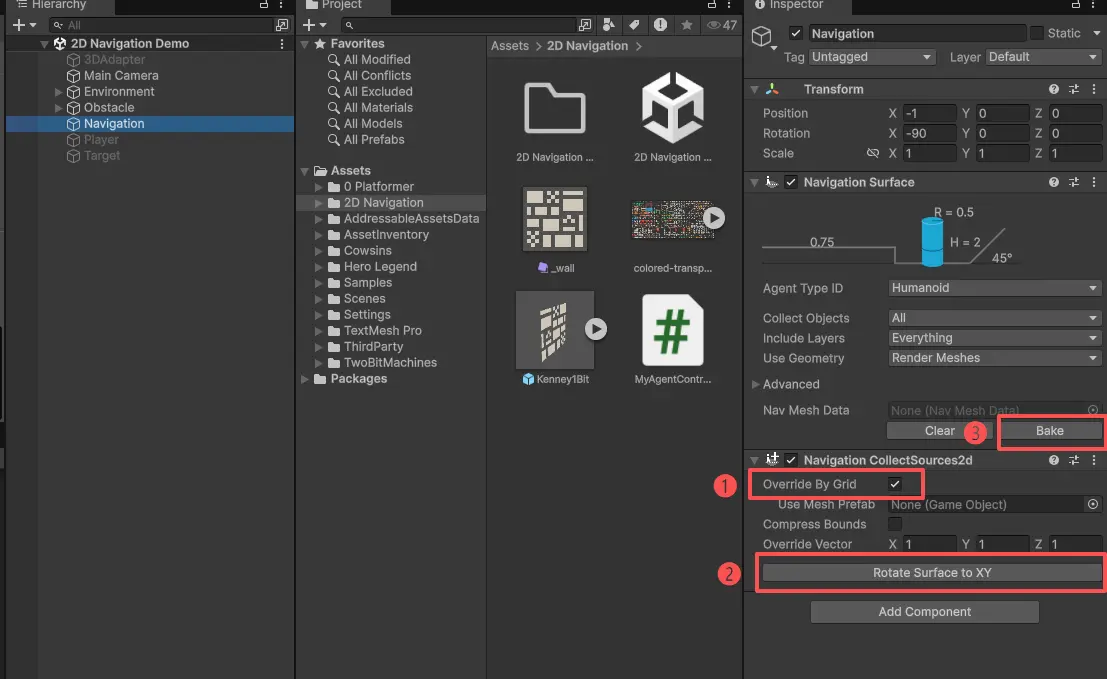
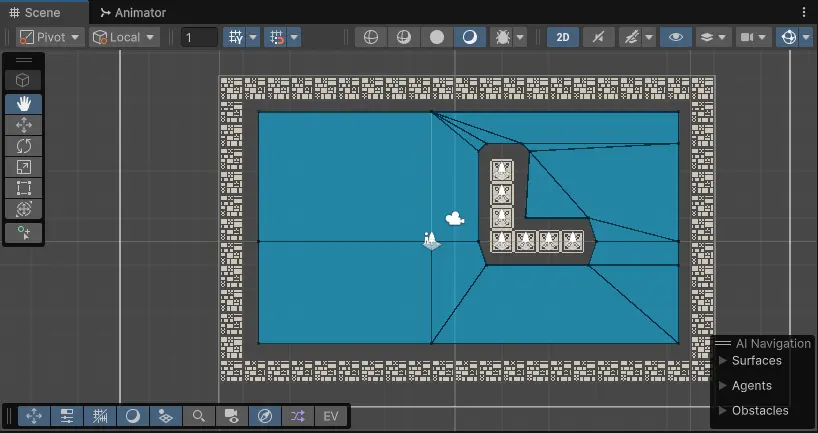
在墙壁内新建一个空物体,重命名为Navigation,依次添加 Navigation Surface 和 Navigation CollectSources2d 两个组件。依次点击 Override By Grid 、Rotate Surface to XY 、Bake ,烘焙完就能看到生成的可走区域(通常是蓝色的)。
烘焙完如图
现在,让我们在场景里加入主角图片和主角要自动寻路的对象“钥匙”图片。
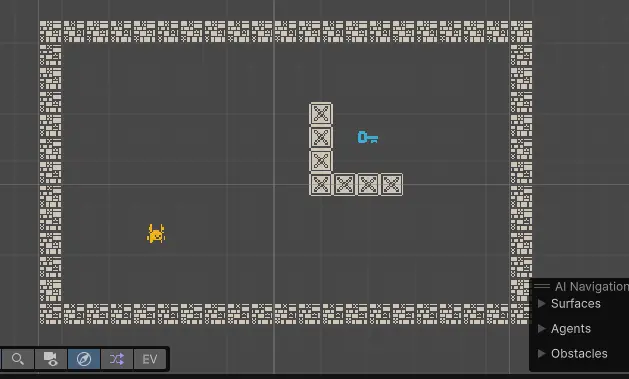
选中主角,为它添加 Nav Mesh Agent 组件(和3D场景里的组件相同)。
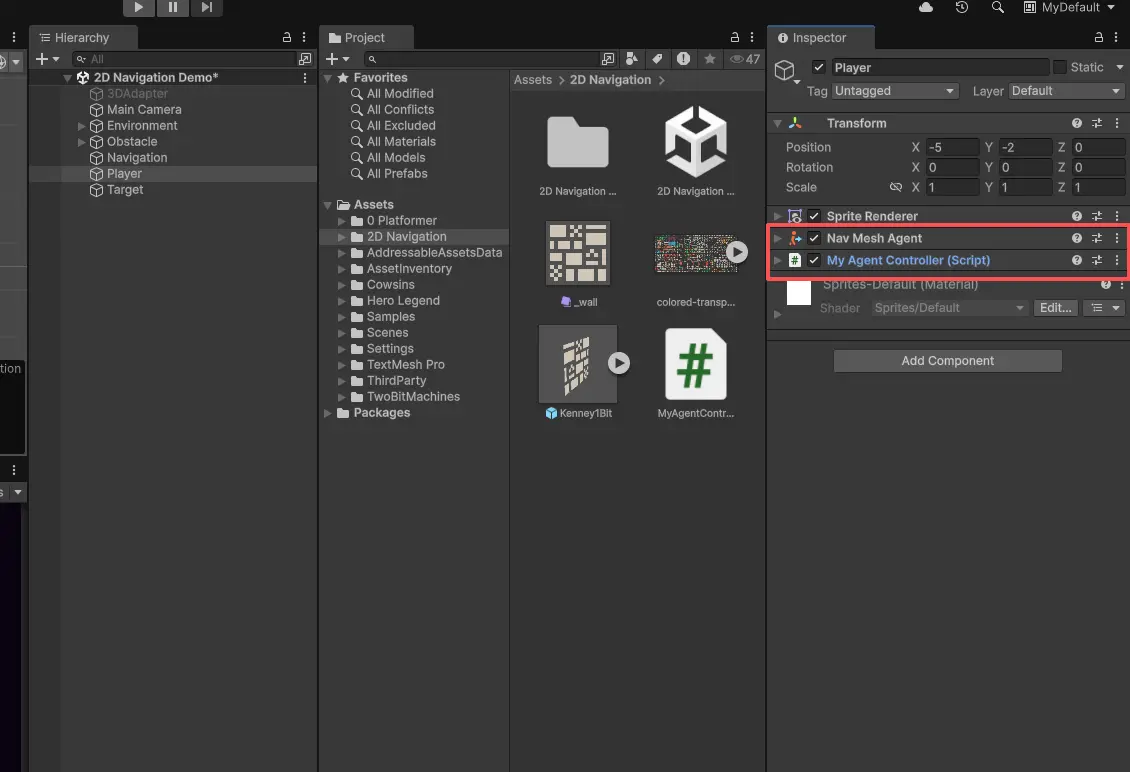
创建一个C#脚本MyAgentController挂载在AI角色上。代码如下:
代码块
C#
自动换行
复制代码
12345678910111213141516171819202122232425
using UnityEngine;
using UnityEngine.AI;

public class MyAgentController : MonoBehaviour
{
    public NavMeshAgent agent;
    public Transform target;

    private Quaternion initalRotation;

    private void Awake()
    {
        initalRotation = transform.rotation;
    }

    private void Update()
    {
        agent.SetDestination(target.position);
    }

    private void LateUpdate()
    {
        transform.rotation = initalRotation; // 防止自动寻路过程主角总是自动朝向目标
    }
}

      复制成功
在Inspector中把 Nav Mesh Agent 和钥匙对象 Target 拖入对应的框中。
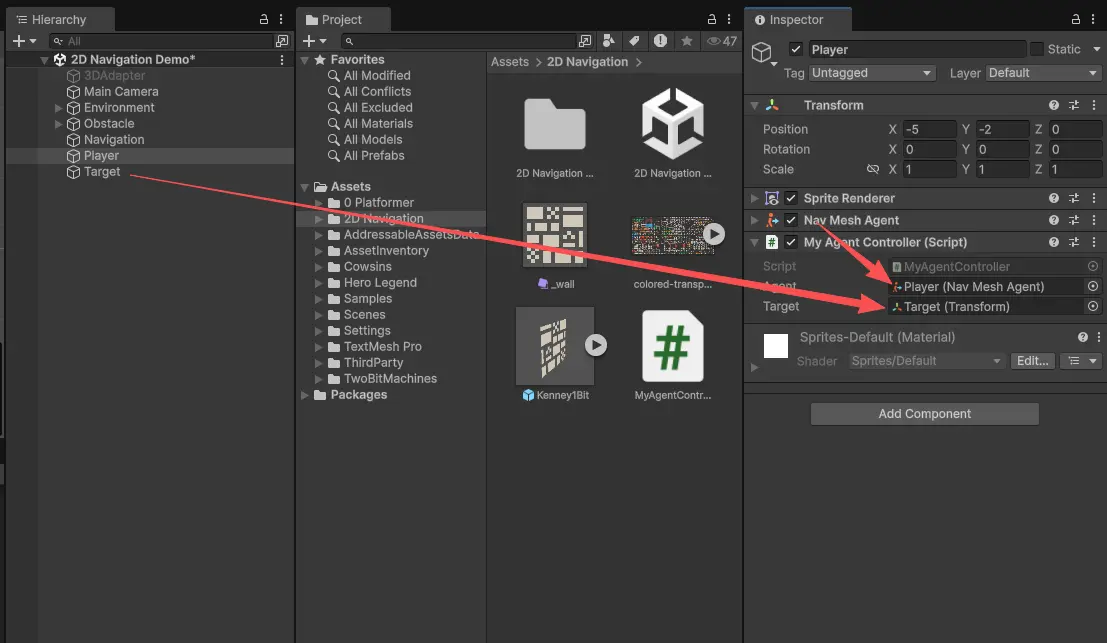
最后,点击运行,就能看到2D角色开始自动导航至钥匙处了。
免责声明:本文系网络转载或改编,未找到原创作者,版权归原作者所有。如涉及版权,请联系删
 技术文档
 推荐好文



 155-2731-8020




