


软件

产品


SOLIDWORKS Visualize 已于2024年取代了退役后的PhotoView 360,它是一款专业的渲染软件,能够为SOLIDWORKS模型创建高度逼真的图像,广泛应用于产品宣传册、营销资料等各类视觉内容的制作。
SOLIDWORKS Visualize 2026聚焦硬件与工作流优化
以往两大难题限制了渲染效率:一是AMD显卡无法使用高效的Stellar引擎,导致硬件成本高;二是SOLIDWORKS中的材料导入Visualize后需长时间手动转换,且细节易丢失。
Visualize 2026 对此提供了直接解决方案:AMD硬件原生支持Stellar引擎与DSPBR材料1:1无缝转换,从而显著提升硬件兼容性与工作流程效率。
Visualize 2026核心更新一:AMD硬件Stellar引擎加速
1、AMD用户的渲染引擎问题
Visualize有两个主要渲染引擎。Stellar引擎基于实时全局光照,交互性强,适合快速预览和调整;ProRender引擎追求精确度,但渲染速度慢。
之前AMD显卡用户只能使用ProRender引擎,想体验Stellar的快速交互,只能换NVIDIA显卡。这对已经配置AMD工作站的用户来说,意味着额外的硬件投资。
一块专业级AMD显卡价格在8000-15000元,如果因为软件限制要换成NVIDIA,不仅有硬件成本,还有工作站停机时间和数据迁移成本。
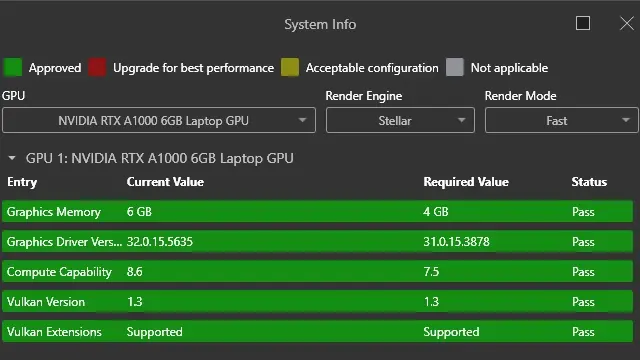
visualize系统信息对话框显示AMD GPU支持情况
2、Stellar Fast模式原生支持
Visualize 2026现在原生支持AMD RDNA 2及更新版本的GPU,可以使用Stellar Fast渲染模式进行GPU加速,AMD用户终于能够体验Stellar引擎的快速交互了。
Stellar引擎的核心优势是实时反馈,调整材质参数时,画面几乎同步更新,拖动光源位置,阴影和反射立即变化,这种即时响应对于设计迭代非常关键。
ProRender引擎每次调整后需要重新计算,一个场景的完整渲染可能需要5-10分钟,如果要对比多个材质方案,时间成本很高,Stellar引擎将这个时间压缩到秒级。
3、硬件要求与兼容性
AMD RDNA 2架构
涵盖Radeon RX 6000系列及更新的产品,以及Radeon PRO W6000系列及更新的版本。
技术要求
需要符合Vulkan射线跟踪扩展要求,这是现代GPU加速渲染的标准接口。
显存要求
建议至少8GB VRAM,复杂场景推荐16GB或以上,以确保渲染流畅。
重新设计的系统信息对话框现可自由选择GPU、渲染引擎与渲染模式组合,并直接显示系统能力评估与Vulkan扩展支持状态,帮助您快速确认配置兼容性。
4、实际应用价值
对于已经配置AMD工作站的企业,这个更新直接解锁了Stellar引擎的能力,不需要更换硬件,不需要额外投资,现有设备的价值最大化。
对于正在采购硬件的企业,选择范围更广了,AMD和NVIDIA都可以选择,可以根据预算、性能需求和供应商关系灵活决策,不再被软件兼容性限制。
渲染效率的提升很明显,快速预览和材质调整阶段,Stellar引擎比ProRender快5-10,一个完整的产品可视化项目,可以节省30-50%的调整时间。
Visualize 2026核心更新二:DSPBR材料无缝转换
1、材料转换的近似误差问题
在SOLIDWORKS中调整好的零件外观(包括颜色、金属度与粗糙度),看似已达到预期,然而导入Visualize后,其渲染结果却常常存在差异。
原因是之前版本使用近似转换:SOLIDWORKS的外观参数和Visualize的材质系统不是1:1对应,软件会尝试匹配,难免有偏差。
一个典型案例:产品外壳使用磨砂铝材质。在SOLIDWORKS中粗糙度设置为0.4,看起来是哑光质感,导入Visualize后,材质变得过于光滑,接近抛光铝,需要手动调整到0.6才能还原原始效果。
如果产品包含几十种材质,每种都需要重新调,一个包含30种不同材质的装配体,材料校准工作需要1-2小时,这个时间完全是重复劳动。
2、DSPBR 1:1映射机制
SOLIDWORKS 2026引入DSPBR(Dassault Systèmes基于物理的渲染)外观系统。这是达索系统的企业级PBR着色模型。Visualize 2026完整支持这个标准。
关键改进是1:1映射,SOLIDWORKS中的所有DSPBR参数直接映射到Visualize,颜色就是颜色,粗糙度就是粗糙度,金属度就是金属度,不需要转换,不需要近似,不会有误差。
在SOLIDWORKS中应用DSPBR外观,直接在Visualize中打开,外观自动转换,无需重新设置,立即进行渲染,整个流程无缝衔接。
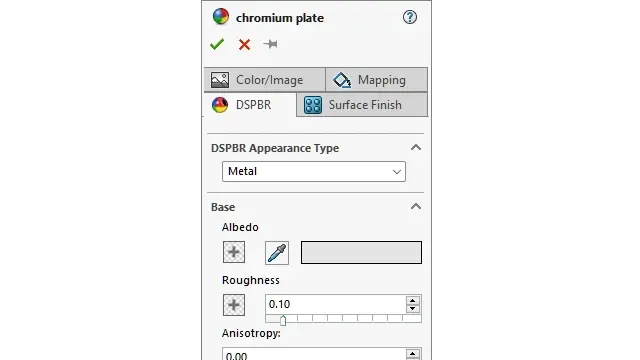
DSPBR选项卡确保材料参数1:1直接转换
3、启用DSPBR外观
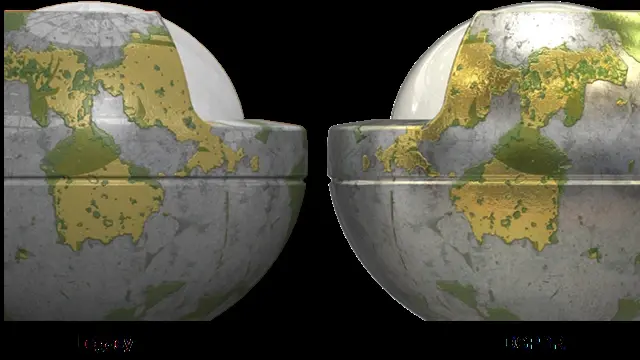
DSPBR渲染模型提供照片级真实感效果
在SOLIDWORKS中启用DSPBR很简单:打开工具菜单→选择选项→进入系统选项→点击显示→在外观可视样式下→选择DSPBR(Dassault Systèmes基于物理的渲染)。
选中这个选项后,外观PropertyManager会包括DSPBR选项卡,这个选项卡提供基于物理的材质参数,包括基础颜色、金属度、粗糙度、法线贴图等标准PBR参数。
这些参数与Visualize的材质系统完全一致,也与3DEXPERIENCE平台的渲染标准一致,如果你的工作流程涉及多个达索系统产品,DSPBR能保证视觉一致性。
4、旧文件的兼容性处理
SOLIDWORKS 2025或更早版本创建的文件怎么办?Visualize 2026仍然使用相同的近似方法处理这些文件,这保证了向后兼容性。
如果你需要使用旧的近似方法,也可以在SOLIDWORKS 2026中关闭DSPBR,在显示选项中选择旧外观即可,某些特定情况下,旧的近似方法可能更合适。
但对于新项目,强烈建议使用DSPBR。材料转换的准确性大幅提升。消除了容易出错的近似,提供统一的体验。
5、工作流程效率提升
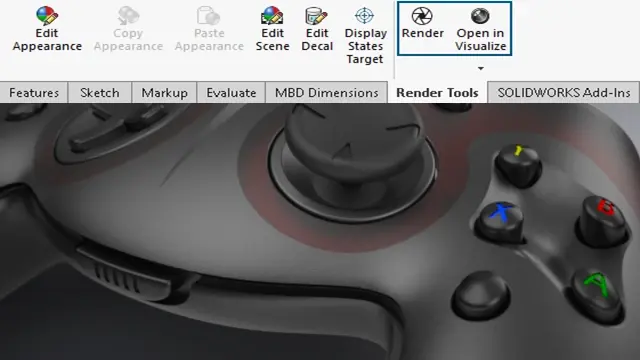
一键将SOLIDWORKS模型加载到Visualize,DSPBR外观自动转换
材料校准时间从1-2小时降到几乎为零。
在SOLIDWORKS中设置好外观,在Visualize中打开就能直接使用,省下的时间可以用于更有价值的工作,比如调整光照和构图。
对于多方案对比也很有价值。需要展示不同材质组合的效果?在SOLIDWORKS中准备多个配置,每个配置使用不同的DSPBR外观,在Visualize中快速切换,立即看到准确的渲染效果。
团队协作也更顺畅!设计师在SOLIDWORKS中定义外观,渲染师在Visualize中生成图像,双方看到的材质效果一致,沟通更清晰,减少返工。
Visualize 2026升级建议及技术问答
升级建议
强烈推荐升级的情况
可以暂缓升级的情况
Visualize 2026技术问答
AMD显卡必须是专业卡吗?
不需要。RDNA 2架构的消费级显卡(RX 6000系列)和专业卡(Radeon PRO W6000系列)都支持。关键是架构版本,不是产品线。不过专业卡在驱动优化和售后支持方面更有保障。
DSPBR外观会影响SOLIDWORKS中的显示性能吗?
DSPBR使用基于物理的渲染,计算量比传统外观稍大。如果显卡性能较弱,可能会感觉到轻微的帧率下降。建议在性能充足的工作站上使用,或者只在需要高质量预览时启用。
旧项目文件能享受新的转换精度吗?
需要在SOLIDWORKS 2026中重新应用DSPBR外观才能使用1:1映射。直接打开旧文件仍使用近似方法。但重新应用外观的工作量不大,对于重要项目值得投入时间。
Stellar和ProRender如何选择?
Stellar适合快速预览和交互式调整,速度快但精度略低。ProRender适合最终输出和高精度渲染,质量高但速度慢。建议工作流程中使用Stellar进行调整,最终输出时切换到ProRender。
系统信息对话框如何访问?
点击帮助菜单,选择系统信息。在对话框中可以指定GPU、渲染引擎和渲染模式,查看当前配置的能力评估。这个工具可以帮助你确认硬件是否满足特定渲染模式的要求。
免责声明:本文系网络转载或改编,未找到原创作者,版权归原作者所有。如涉及版权,请联系删
 技术文档
技术文档
 推荐好文
推荐好文





 155-2731-8020




