


软件

产品


文章来源:卓盛信息(400-696-5950)
SOLIDWORKS 会在必要时弹出消息,警告您某些操作可能会产生后果。许多用户只是照常操作,每次都忽略这些警告弹窗。
然而,有些用户会选择忽略警告信息以将其清除。被忽略的信息下次不会再出现,只有恢复后才会重新出现。
如何忽略警告信息?
如果您在选择选项后选中了“不再显示”复选框,则您选择的选项将成为默认选项,SOLIDWORKS 将在以后隐藏此对话框。您将不再看到选择提示信息,系统将使用您在选中“不再显示”时选择的最后一个选项。
虽然这样可以省去每次点击额外按钮的时间,但有些对话框包含更多选项,您可能以后会用到。另外值得注意的是,如果忽略的消息组合错误,且默认选择错误,也可能导致 SOLIDWORKS 出现各种奇怪的行为。
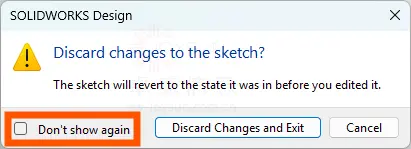
在 SOLIDWORKS 中忽略警告消息
定期清除这些消息有助于重新启动系统。如果您遇到诸如装配体错误、装配体无法正确打开、零件无法更新或其他无法解释的行为等问题,此方法也十分有用。
为什么忽略信息可能很危险
当您在单独的窗口中编辑零件,然后切换回父装配体时,会出现一个窗口询问是否应该重建装配体。
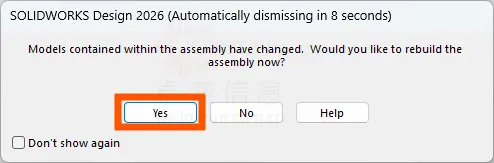
选择最安全的已忽略消息处理方式
如果您打算忽略此消息,建议选择最安全的选项(在本例中为“是”)。如果您选择“否”并忽略了此消息,SOLIDWORKS 将不再自动重建装配体,模型也不会自动保持最新状态。
如何恢复 SOLIDWORKS 中已关闭的消息
时不时地,最好查看一下已删除的消息,并重新打开那些可能导致问题的消息。
要在 SOLIDWORKS 中恢复已关闭的消息:
1. 打开 SOLIDWORKS 系统选项。
2. 导航至“消息/错误/警告”选项卡。
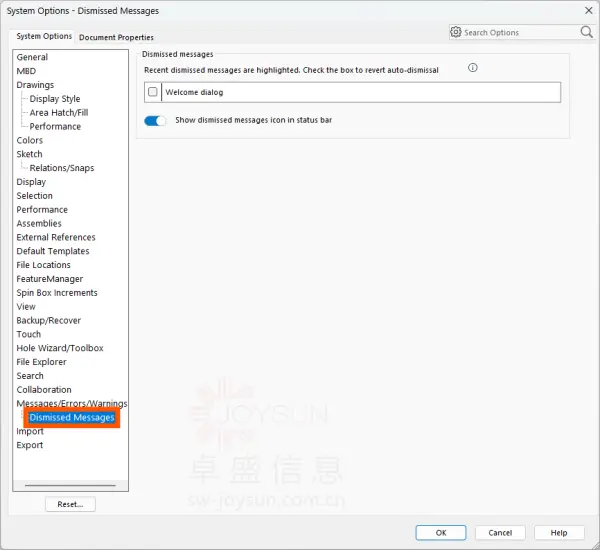
查看当前 SOLIDWORKS 已关闭的消息
3. 查看已删除邮件列表。
4. 选择要恢复的项目,然后单击确定。
对于 SOLIDWORKS 2026 及更高版本,屏幕右下角有一个小图标,点击即可直接进入此位置。您可以在“系统选项”中已关闭消息列表下方找到此按钮的开启或关闭选项。
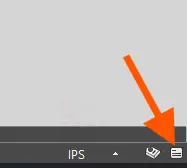
在 SOLIDWORKS 2026 中访问已忽略的消息
有些信息不会因错误选择而导致问题,可以忽略不计:
> 绘制开放进度指示器
> 欢迎对话
> 装配开放进度指示器
> 关于 PDM Vault 中管理的工具箱的通知
> 字体通知缺失
有目的地删除消息
SOLIDWORKS 的警告信息旨在保护您的数据、模型和工作流程,即使它们有时会给您带来不便。忽略错误的警告信息可能会悄无声息地引入错误、模型过时或难以追踪的异常行为。
花几分钟时间查看并恢复已忽略的消息,可以快速解决问题并防止新问题出现。如有疑问,请保持关键警告处于启用状态,并选择最安全的默认选项,以确保您的设计保持准确可靠。
免责声明:本文系网络转载或改编,未找到原创作者,版权归原作者所有。如涉及版权,请联系删
 技术文档
技术文档
 推荐好文
推荐好文





 155-2731-8020




