


软件

产品


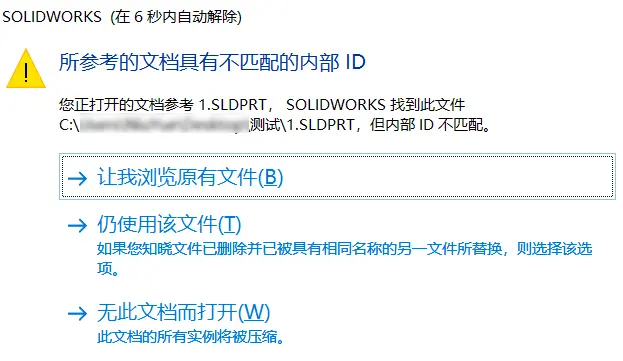
要解决这个问题,必须先理解SOLIDWORKS内部的两套身份识别体系。
用户保存时自定义的名称,可通过重命名修改。它是文件在系统中的基础标识,便于查找识别。
零件首次保存时由SOLIDWORKS自动分配的唯一永久标识符(GUID),用户无法查看或修改。
通俗理解:外部ID是你的名字(可以改),内部ID是你的身份证号(唯一且终身不变)。装配体引用零件时,会同时记录其文件名和内部ID。打开时,SOLIDWORKS先按文件名找文件,再校验内部ID是否匹配——两者一致才能正常加载。
操作方式
外部ID(文件名)
内部ID
Windows资源管理器复制/重命名
✅ 改变
❌ 不变
SOLIDWORKS内"另存为"
✅ 改变
✅ 重新分配
SOLIDWORKS Explorer重命名
✅ 改变
✅ 同步更新引用
核心价值:在复杂装配体中,内部ID能精准识别同名但不同版本的零件,避免"张冠李戴"。
通过Windows资源管理器直接复制、重命名SOLIDWORKS文件,或将新文件覆盖原文件,会导致文件名相同但内部ID不同。装配体加载时验证必然失败。
删除零件后,将同名但内部ID不同的零件重新插入原位置;或移动零部件后未及时更新参考,都会触发ID冲突。
零部件文件夹被移动或重命名后,SOLIDWORKS按原路径查找时,可能误匹配其他目录下的同名文件,导致内部ID不符。
团队成员在本地修改同一装配体的零件,未及时同步文件版本,合并时极易产生内部ID冲突。
从其他项目、同事或网络下载的模型,若其内部ID与装配体记录的预期ID不一致,也会报错。
弹出报错时,选择"让我浏览原有文件",手动定位具有匹配内部ID的原始文件。SOLIDWORKS会自动更新参考关系。
优势:最直接、最安全,不会破坏现有配合关系。
若确认当前找到的不匹配文件是设计所需的可用版本,可选择"仍使用该文件"。
风险提醒:务必确认文件内容、尺寸、版本符合设计要求,否则可能导致配合关系大面积报错。
在特征管理器设计树中,找到文件名旁带有 "->?" 标记的零部件(表示参考丢失或ID不符),右键选择"替换零部件"。
原理:强制SOLIDWORKS用磁盘上文件的最新内部ID更新装配体记录,使两者重新同步。
技巧:勾选"重新附加配合"选项,可自动修复配合关系。
点击 文件 → 查找参考,在参考列表中检查所有零部件状态。路径错误或ID不符的零件会高亮显示。
操作步骤:
适用场景:参考关系轻微异常时的快速修复。
当参考关系极度混乱时,创建全新干净的装配体:
效果:所有零部件均为全新副本,内部ID与装配体记录完全一致,错误根除。
右键文件选择 "SOLIDWORKS → 重新命名",自动检测并更新所有相关引用,是最安全的文件管理方式。
发送设计文件给同事或转移位置时,始终使用 Pack and Go,避免直接复制粘贴。
尽量避免不同文件夹中出现同名SOLIDWORKS文件。装配体与零件文件名重复也容易引发冲突。
工具 → 选项 → 系统选项 → 外部参考,勾选"当文件被替换时更新零部件名称"。
若之前勾选了"不再显示此消息",进入 选项 → 系统选项 → 信息/错误/警告,重新勾选"参考文档具有不匹配的内部ID",让警告重新生效。
免责声明:本文系网络转载或改编,未找到原创作者,版权归原作者所有。如涉及版权,请联系删
 技术文档
技术文档
 推荐好文
推荐好文





 155-2731-8020




