


软件

产品


针对 500MB+ 这种量级的 STEP,SolidWorks 能不能“顺利打开”基本不看机器上限,而看你在点“打开”之前的设置是否到位。下面这套顺序按照“打开前 → 导入选项 → 打开模式 → 打开后处理 → 硬件兜底”排,照着做能把不可控的卡死变成可控的等待。
这几项是全局开关,设完之后对所有大 STEP 都生效。
1. 关闭 3D Interconnect(最关键的一项)
路径:工具 → 选项 → 系统选项 → 导入 → 取消勾选“启用 3D Interconnect”
3D Interconnect 会在导入时给每个零件挂外部链接,596MB 这种文件会因此产生几千条外部参考,是打开慢 + 打开后卡的主因。关掉之后 STEP 会被直接转成本地 SW 文件,速度明显提升。
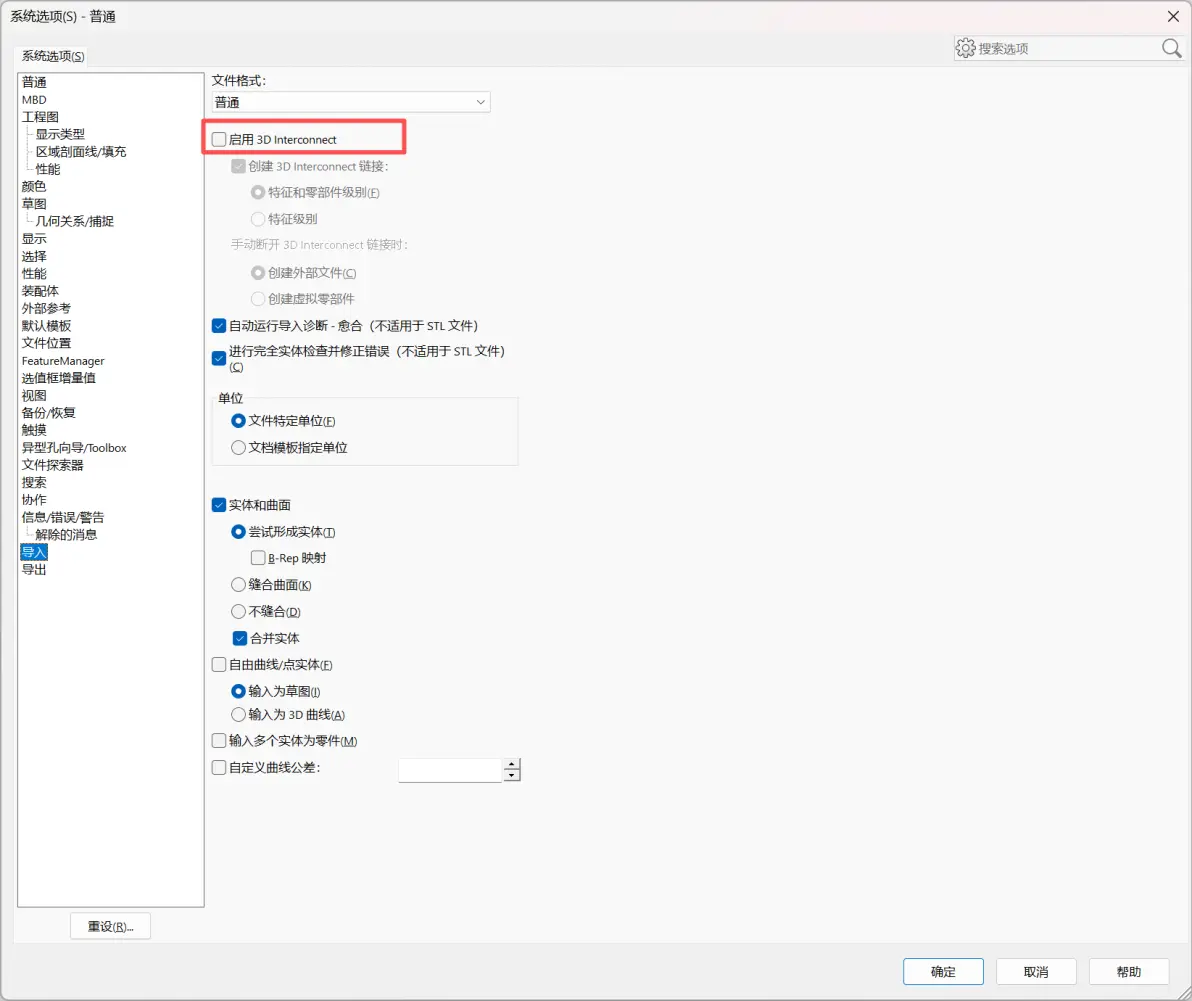
▲ 图:工具 → 选项 → 系统选项 → 导入
2. 设好默认模板
路径:工具 → 选项 → 系统选项 → 默认模板 → 给零件 / 装配体 / 工程图分别指定常用模板 → 勾选“总是使用这些默认模板”
否则每次导入都会弹模板选择框,且容易因单位/精度不一致拖慢后续计算。
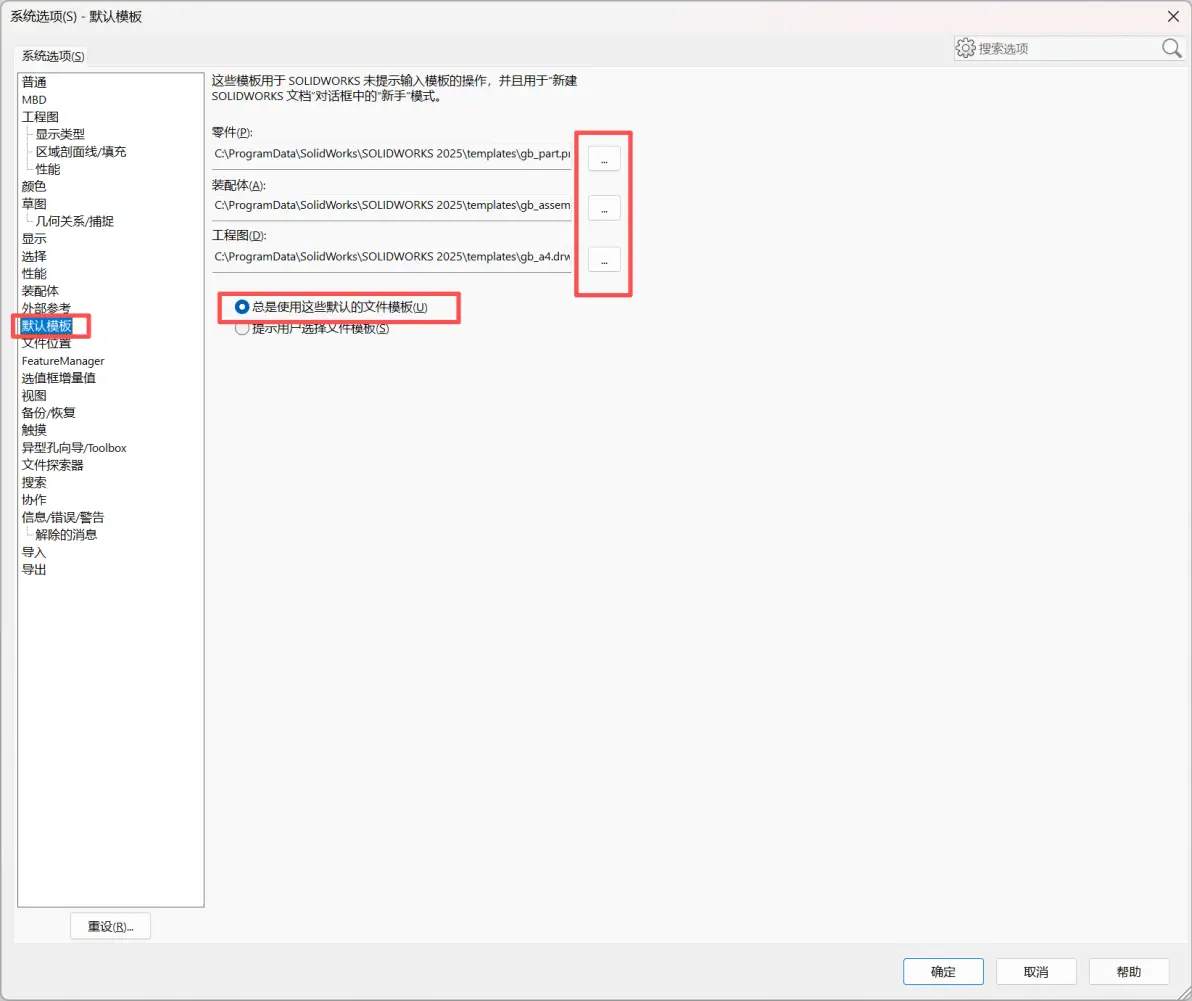
▲ 图:工具 → 选项 → 系统选项 → 默认模板
3. 启用大型装配体模式
路径:工具 → 选项 → 系统选项 → 装配体 → 勾选“自动以轻化状态装入零部件”,把“当零部件数量超过”阈值设到 500(甚至 200)。
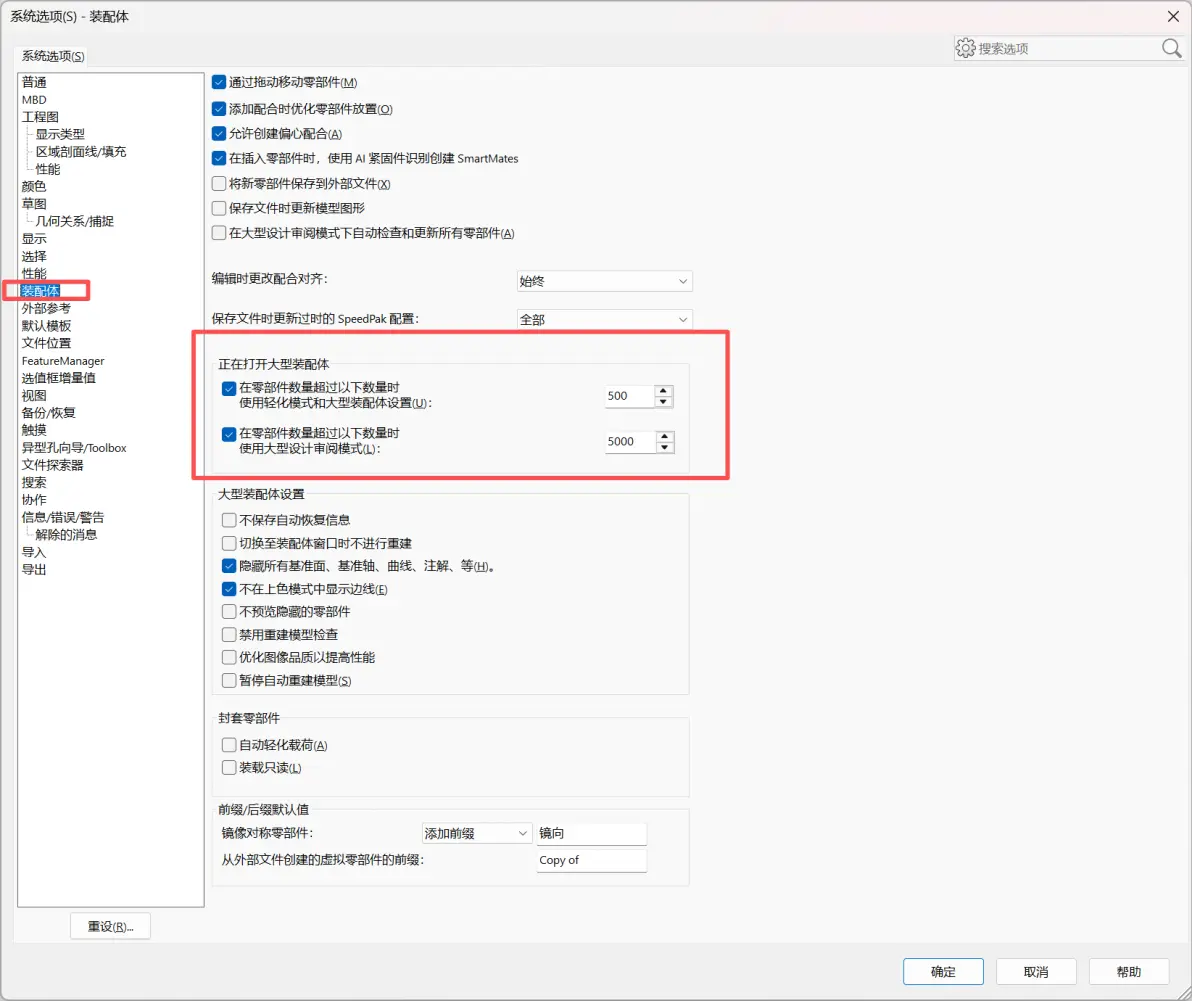
▲ 图:工具 → 选项 → 系统选项 → 装配体
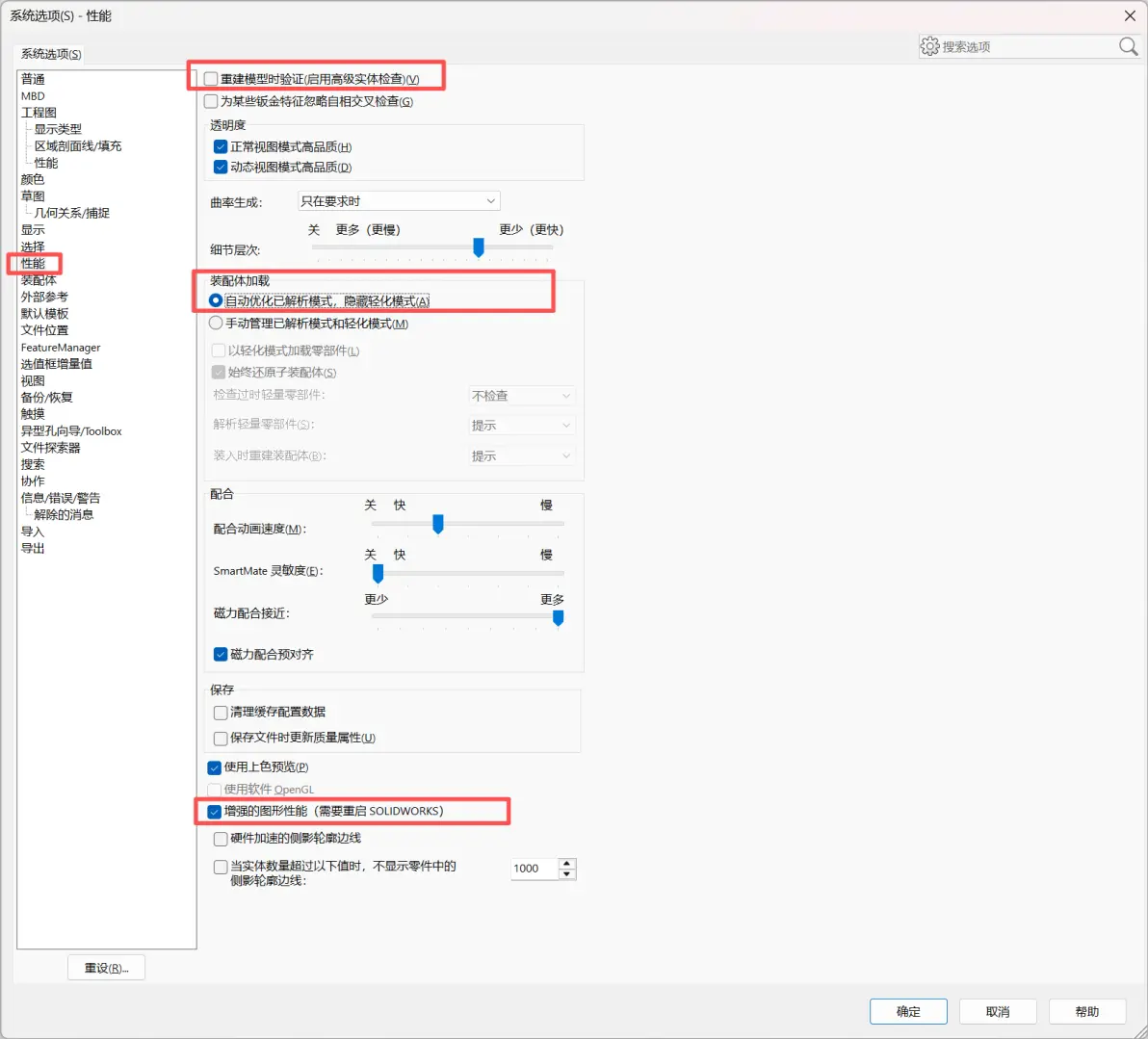
4. 性能与显示项
路径:工具 → 选项 → 系统选项 → 性能:
找到 .step 文件后别急着双击,先在打开对话框里做这几个动作:
▶ 勾选“启用过滤器”
这是 596MB 文件最该用的功能。勾选后 SW 不会立刻加载 3D 几何,而是先快速生成结构树,你在左侧树里只勾选要看/要编辑的零部件,然后点【生成 3D 预览】→【导入模型】,没选的部分根本不进内存。
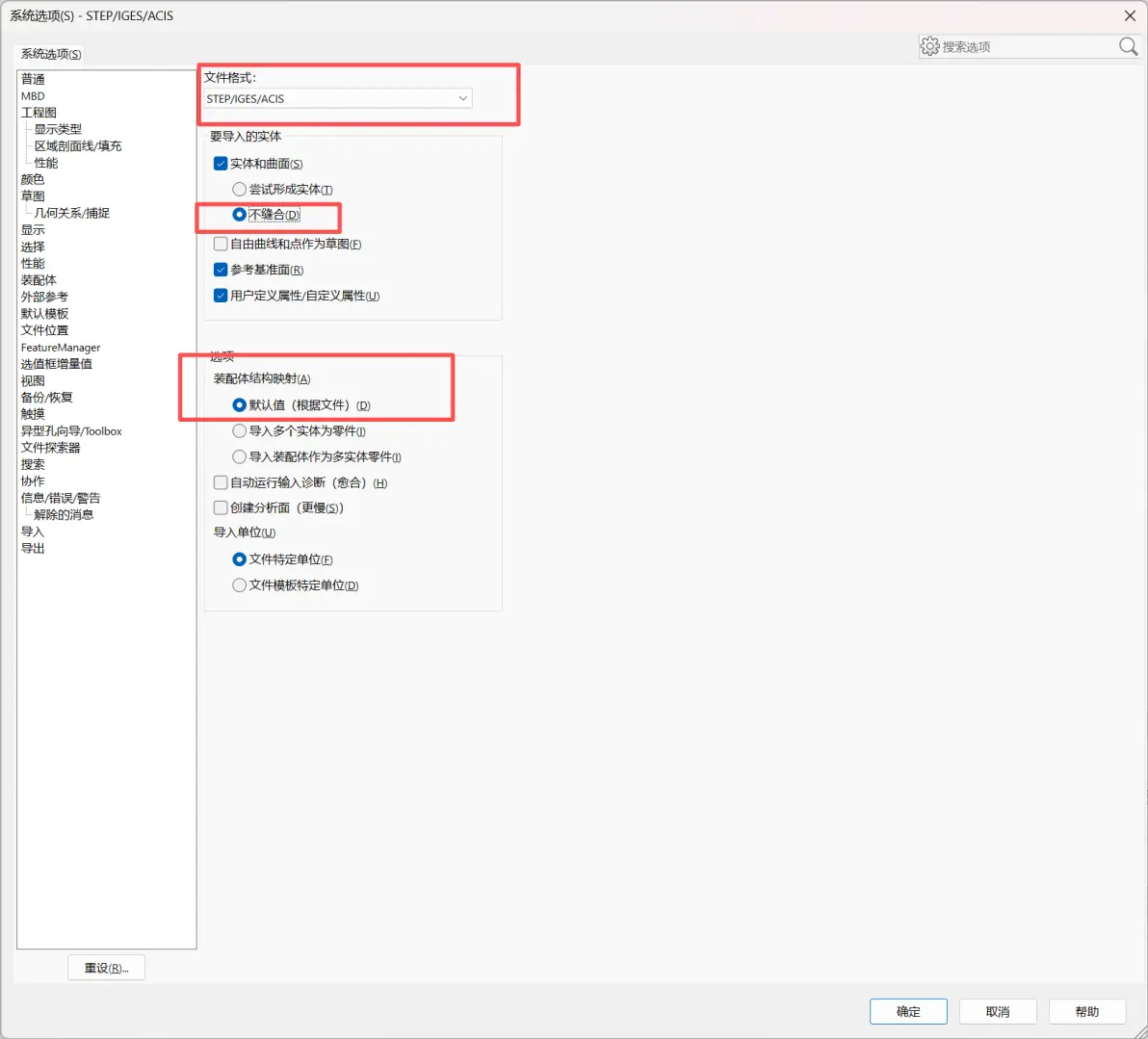
▶ 点击“选项”进入 STEP 导入参数
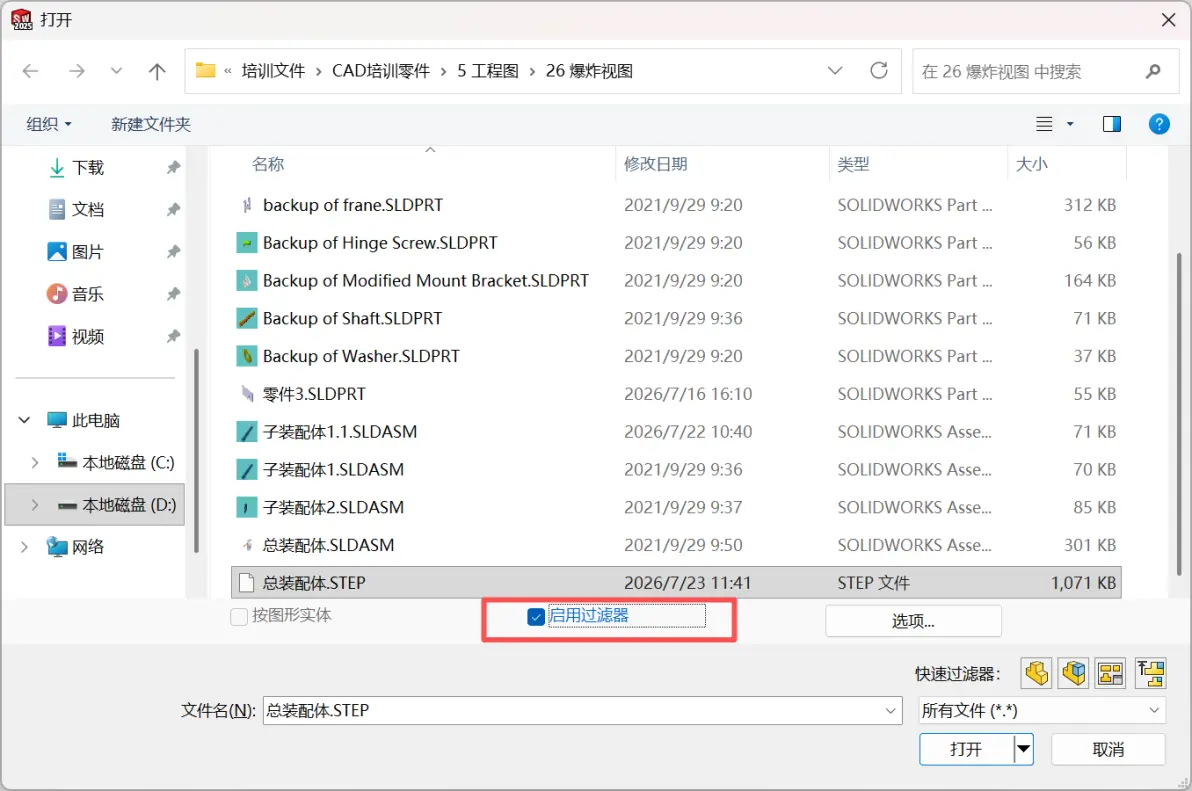
▲ 图:打开对话框 → 启用过滤器
▶ 打开模式选“轻化”或“大型设计审阅”
打开对话框右下角“模式”下拉:
如果只是审查模型 → 选“大型设计审阅”;如果要转可编辑 → 选“轻化” + 启用过滤器。
文件进来了不算完,还要做一步固化:
1. 断开外部链接
即便关了 3D Interconnect,设计树里零件图标若还有向左箭头(表示有外部参考),右键顶层装配体 → 断开链接 → 可选零件层级或特征层级。
2. 立即另存为 .SLDASM / .SLDPRT
STEP 是中转格式,留在 STEP 状态每次操作都要重新解析。断开链接后马上另存为 SolidWorks 原生格式,后续重开速度会再上一个档次。
3. 显示优化
4. 复杂零件做简化配置
用 工具 → Defeature 把供应商 STEP 里的螺纹、圆角、内部腔体批量删掉,存一个简化配置供装配调用。
软件调到头之后,剩下的就是硬件底线:
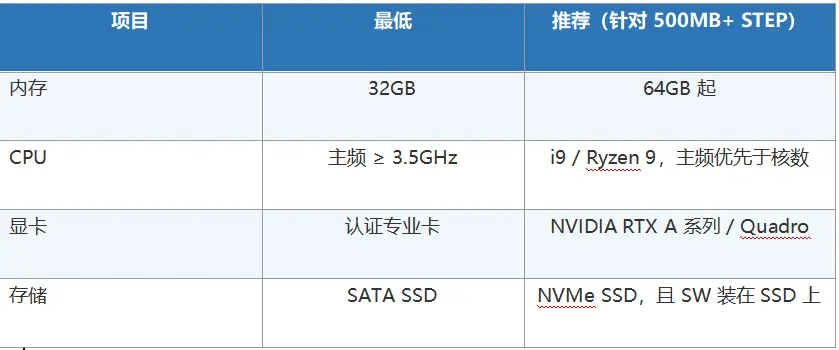
系统层面:
⚠️ 一个常见坑:双击文件直接打开 + 开着 3D Interconnect + 没勾过滤器,这三件事同时发生时,596MB 的 STEP 在 32GB 内存的机器上很容易卡 20 分钟甚至无响应。只要避开这个组合,剩下的都是微调。
免责声明:本文系网络转载或改编,未找到原创作者,版权归原作者所有。如涉及版权,请联系删
 技术文档
技术文档
 推荐好文
推荐好文





 155-2731-8020




