


软件

产品


深耕设计领域必备!UG软件全场景使用体验深度解析(含NX UG 12.0实操感受)
在机械设计、工业制造等领域,UG(Unigraphics NX)软件凭借其强大的三维建模、仿真分析与工程制图功能,成为行业内的标杆工具。从初入设计行业的新手小白,到深耕多年的资深设计师,我与UG软件相伴多年,尤其对NX UG 12.0版本有着深刻的实操感受。它不仅是辅助设计的工具,更像是提升设计效率、保障产品质量的“得力伙伴”。接下来,我将从功能体验、场景适配、版本优势、使用痛点及进阶技巧等多个维度,结合真实实操经历,深度分享UG软件的使用感受,为不同需求的设计从业者提供参考。
软件下载
[软件名称]:UG 12.0[软件大小]:5.56GB[系统要求]:Windows7及更高
[下载链接]:
https://tool.nineya.com/s/1jbok2p1u
※ 为确保激活文件不丢失,建议手机保存后再到电脑端打开下载,安装包解压无需任何密码 ※
安装步骤
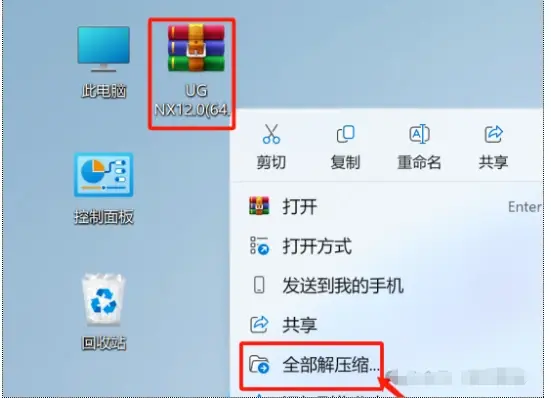
1.鼠标右击【UGNX12.0(64bit)】选择【全部解压缩】。
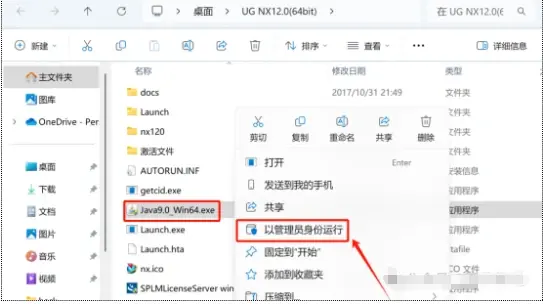
2.鼠标右击【Java9.0_Win64】选择【以管理员身份运行】。
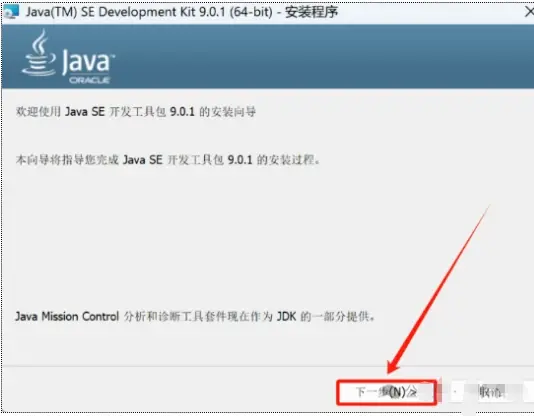
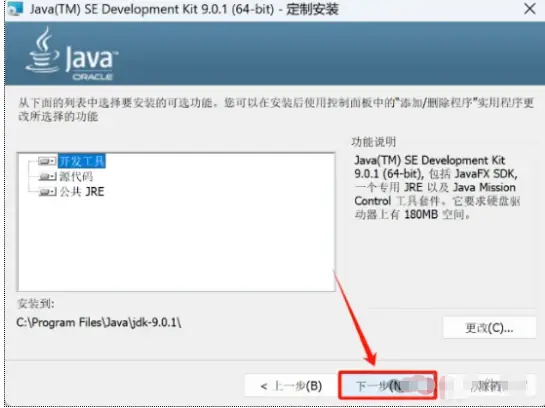
3.点击【下一步】。
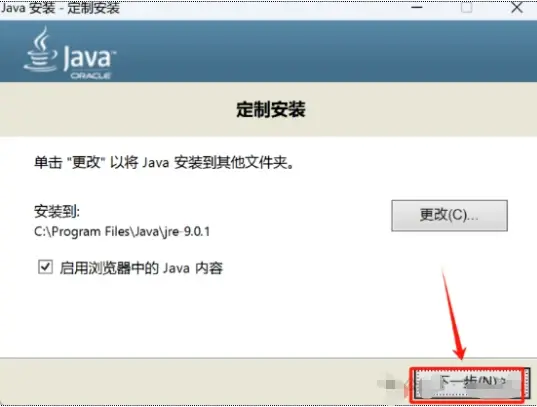
4.点击【下一步】。
5.点击【下一步】。
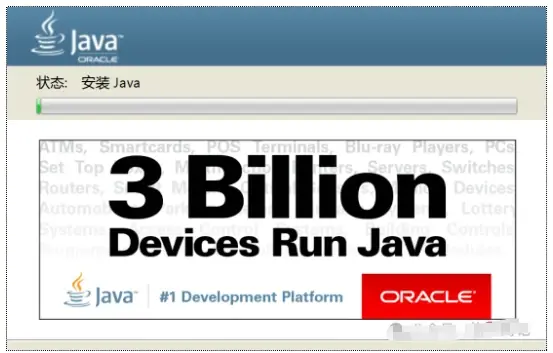
6.Java安装中(大约需要1分钟)。
7.Java安装完成,点击【关闭】。
8.打开安装包解压后的【UG NX12.0(64bit)】文件夹中的【激活文件】文件夹。
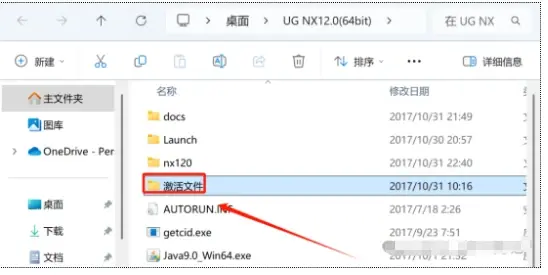
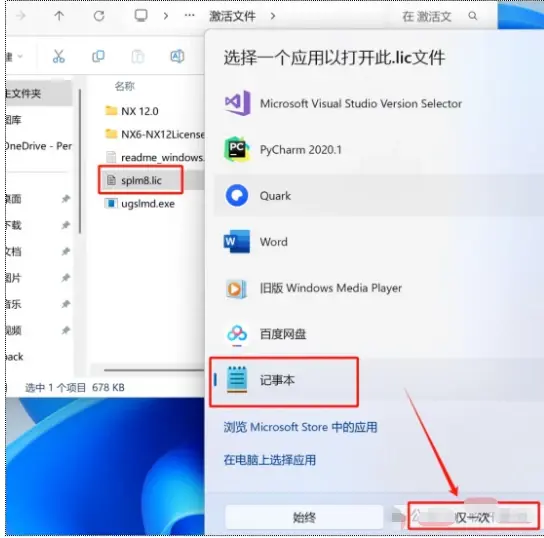
9.双击打开【splm8.lic】,选择【记事本】,点击【确定】。
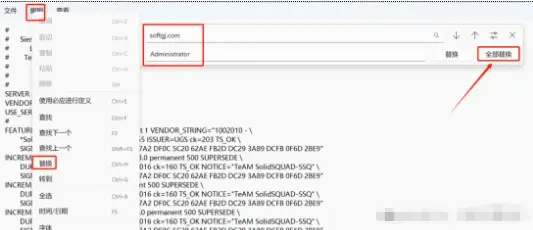
10.点击【编辑】选择【替换】,输入查找内容【softgj.com】,在【替换为】处输入自己的“计算机全名”,点击【全部替换】。
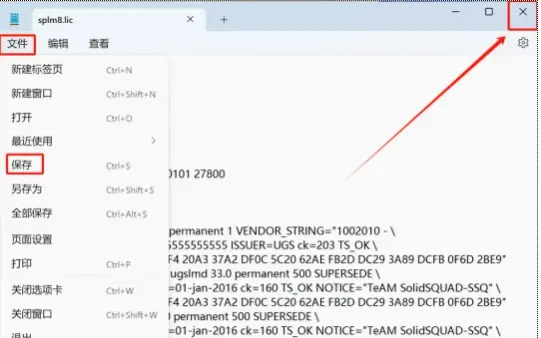
11.1点击左上角上角【文件】选择【保存】,点右上角X退出。
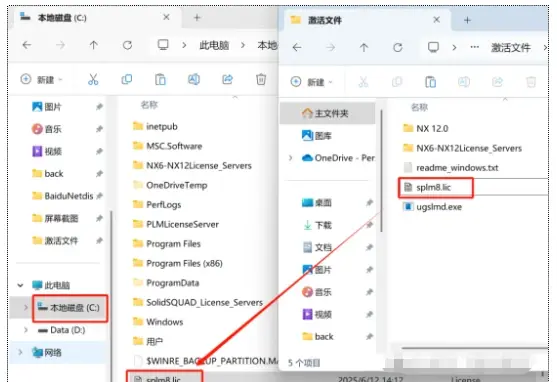
11.2:请将保存后的【splm8】文件复制到C盘中(安装结束后也不能删除该文件,否则软件无法打开)。
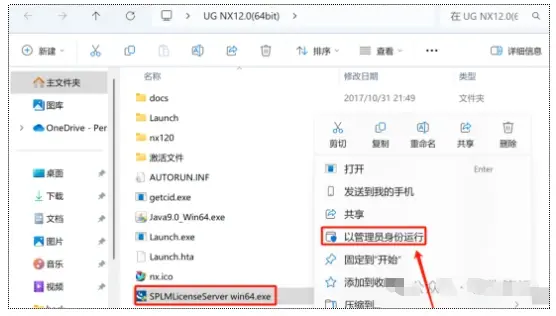
12.打开安装包解压后的【UG NX12.0(64bit)】文件夹,鼠标右击【SPLMLicenseServer win64】选择【以管理员身份运行】。
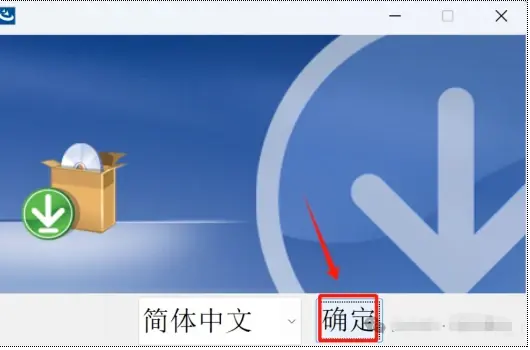
13.点击【确定】。
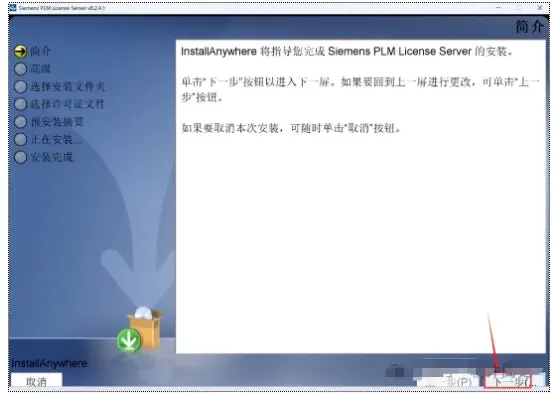
14.点击【下一步】。
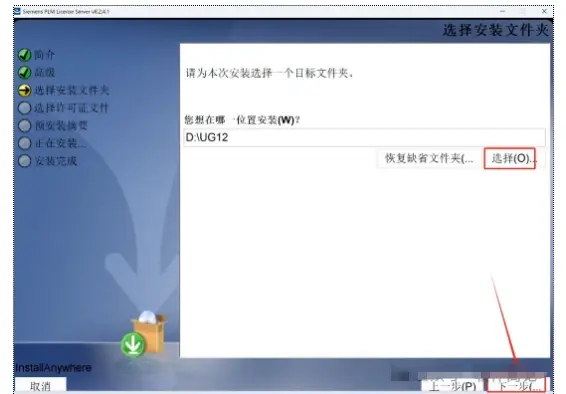
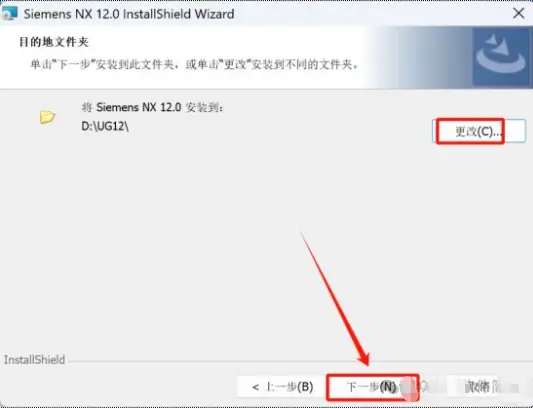
15.点击【选择】可更改安装位置(建议不要安装在C盘,可以在D盘或其它磁盘下新建一个“UG12.0”文件夹,注:安装路径中不要有中文),点击【下一步】。
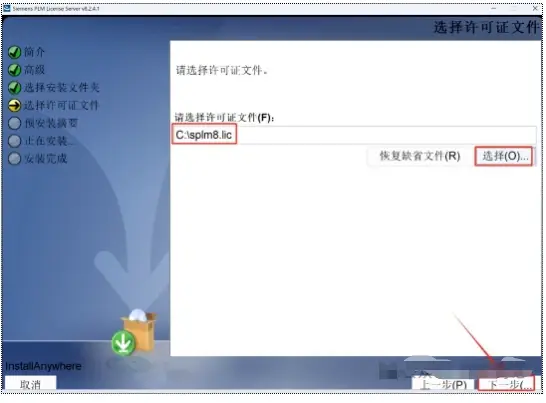
16.点击【选择】选择位于C盘中的【splm8】文件(此文件位于C盘中,步骤11保存后,随后复制到了C盘中),点击【下一步】。
17.点击【安装】。
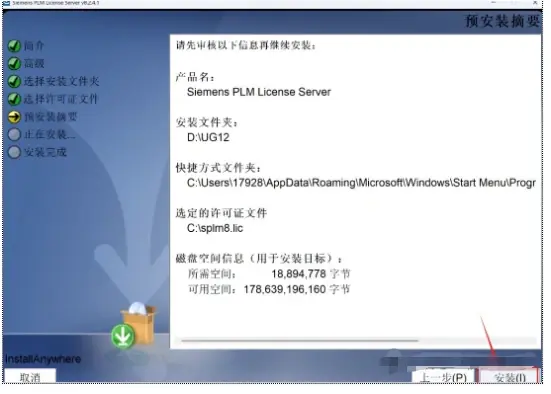
18.软件安装中(大约需要2分钟)。
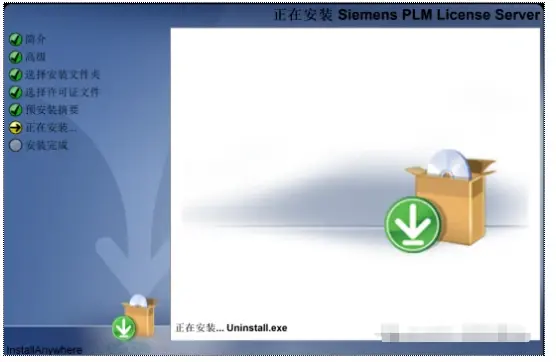
19.点击【确定】。
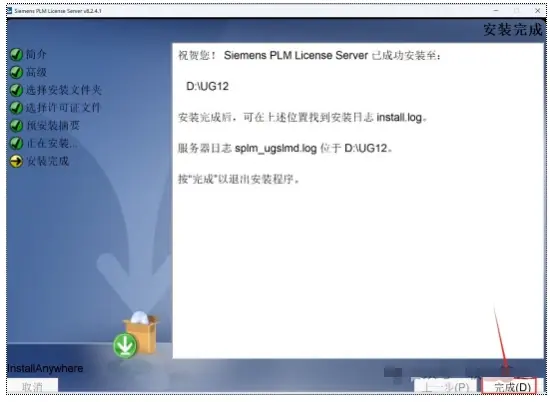
20.安装完成,点击【完成】。
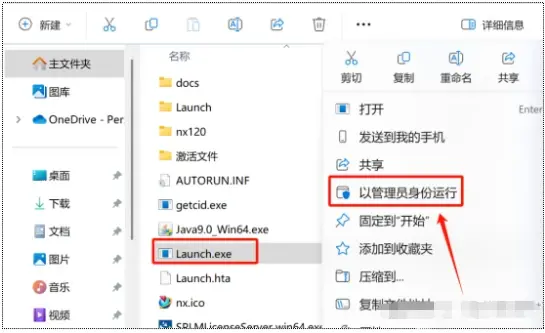
21.打开安装包解压后的【UG NX12.0(64bit)】,鼠标右击【Launch】选择【以管理员身份运行】。
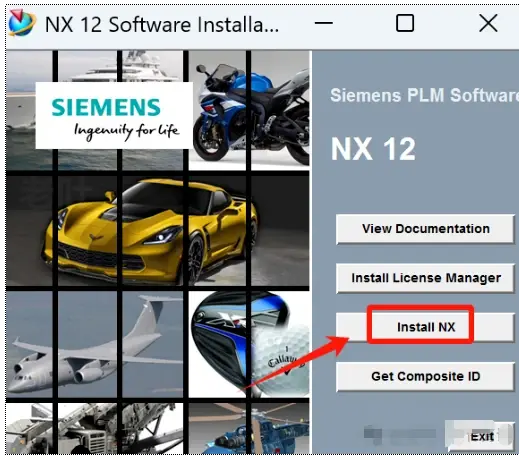
22.点击【Install NX】。
23.点击【下一步】。
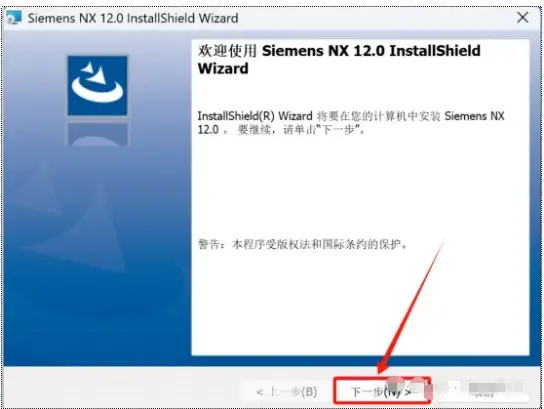
24.点击【下一步】。
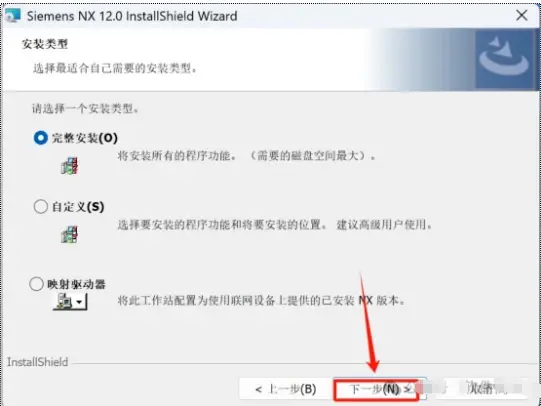
25.点击【下一步】。
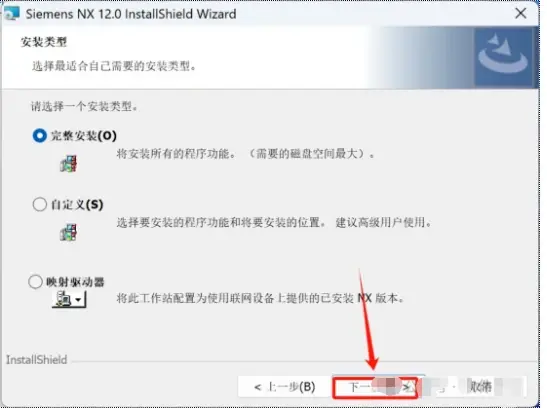
26.点击【下一步】(点击“更改”可更改软件安装路径,可选择“步骤15”中新建的UG12.0文件夹)。
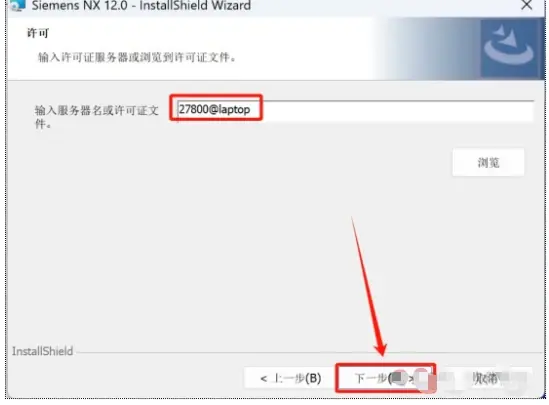
27.将【输入服务器名或许可证文件】中的【27800】,点击【下一步】。
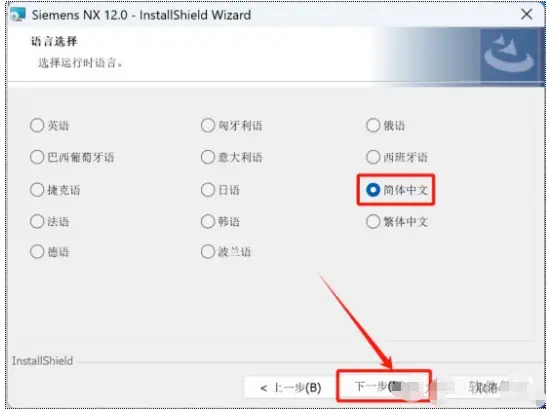
28.选择【简体中文】,点击【下一步】。
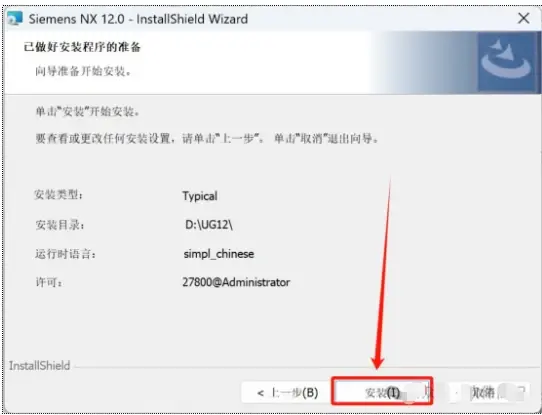
29.点击【安装】。
30.安装中(大约需要20分钟)。
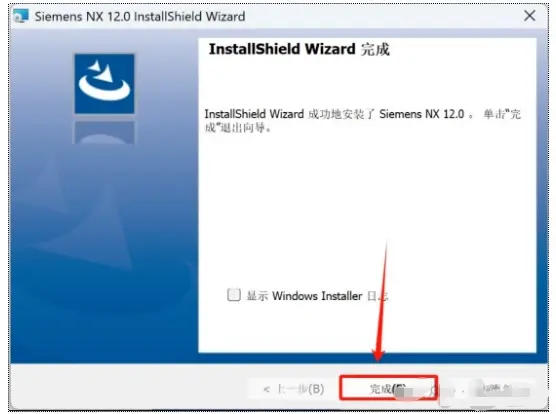
31.点击【完成】。
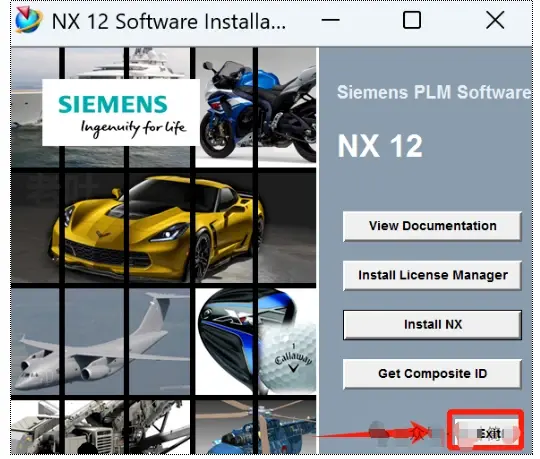
32.点击【Exit】。
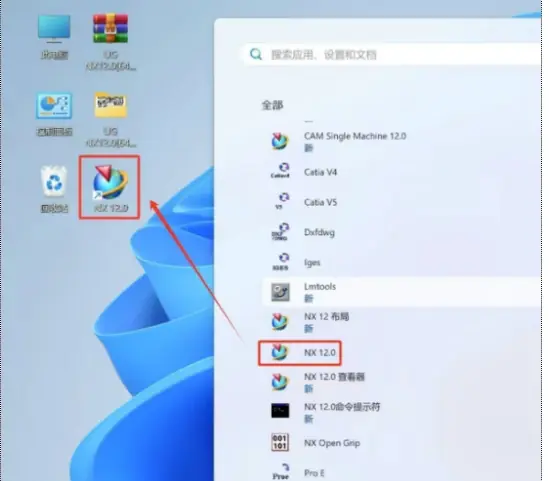
33.创建桌面启动快捷方式:点击桌面左下角【开始】图标,点击【所有应用】→找到并拖动【NX12.0】图标到电脑桌面。
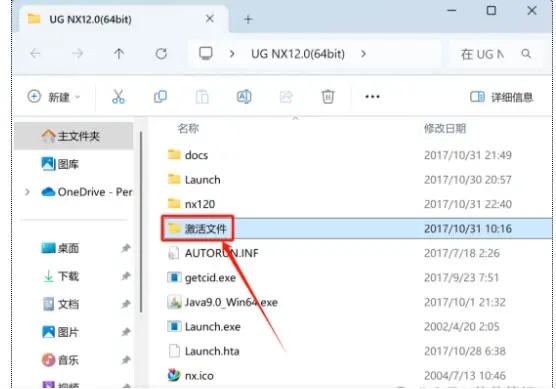
34.打开安装包解压后的【UG NX12.0(64bit)】中的【激活文件】文件夹。
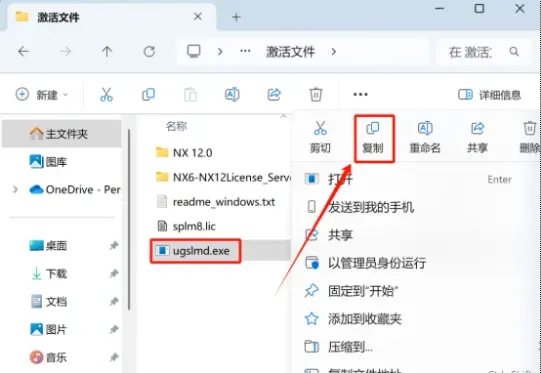
35.鼠标右击【ugslmd】选择【复制】。
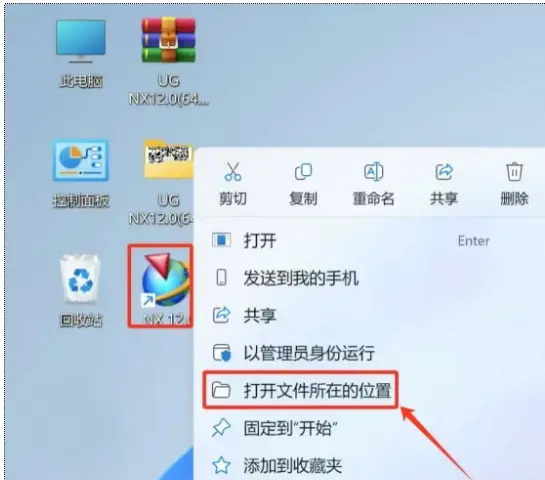
36.鼠标右击桌面【NX 12.0】图标选择【打开文件所在位置】。
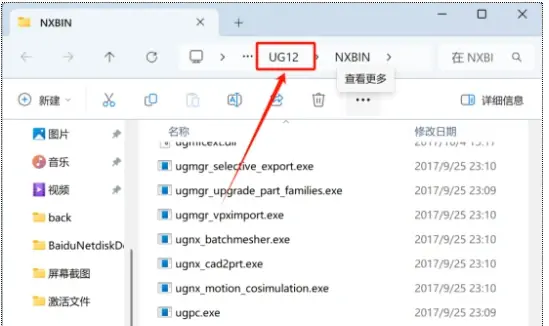
37.点击文件夹路径中的【NX12.0】。
38.在空白处鼠标右击选择【粘贴】。
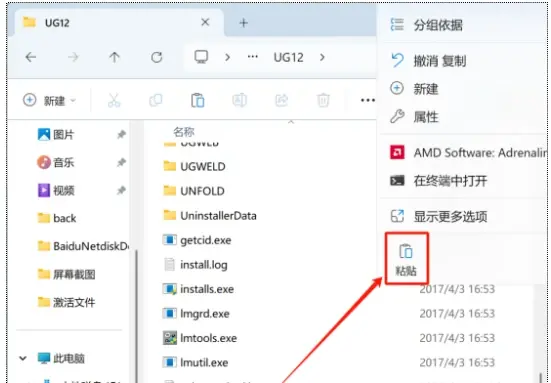
39.点击【替换目标中的文件】。
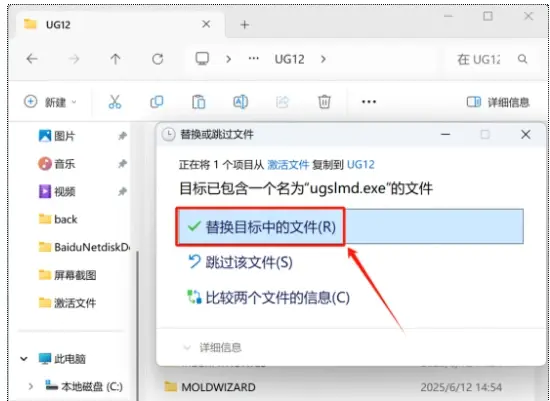
40.鼠标右击该文件夹中的【lmtools】选择【以管理员身份运行】。
41.点击【Start/Stop/Reread】,点击【Stop Server】。
42.点击【Start Server】,提示【Server Start Succesful】后点击右上角【X】退出。
43.打开安装包解压后的【UG NX12.0(64bit)】中的【激活文件】文件夹。
44.双击打开【NX12.0】文件夹。
45.全选文件夹下所有文件,鼠标右击选择【复制】。
46.鼠标右击桌面【NX 12.0】图标选择【打开文件所在位置】。
47.点击文件夹路径中的【ug12.0】。
48.在空白处鼠标右击选择【粘贴】。
49.点击【替换目标中的文件】。
50.双击桌面【NX 12.0】图标启动软件。
51.安装成功。
免责声明:本文系网络转载或改编,未找到原创作者,版权归原作者所有。如涉及版权,请联系删
 技术文档
技术文档
 推荐好文
推荐好文





 155-2731-8020




