


软件

产品


软件下载
[软件名称]:UG 12.0
[软件大小]:5.56GB
[系统要求]:Windows7及更高
[下载链接]:
https://tool.nineya.com/s/1jdrmbcr1
※ 为确保激活文件不丢失,建议手机保存后再到电脑端打开下载,安装包解压无需任何密码 ※
发布更新
NX UG 12.0在建模、可视化、同步建模、特征建模、用户界面与自定义功能、数据转换与集成以及协同设计等多个方面进行了显著更新和增强,以下是具体更新点:
建模功能增强: 引入了简化体功能,简化了复杂设计的建模和编辑过程。 新型“部件模块”技术允许用户将设计分割为支持多个设计者并行开发的功能单元,提高了设计效率。 自由曲面建模方面,简化了创建和重定义自由形状的工作流程,增强了曲线和曲面处理工具的功能,支持控制点和线的相对和绝对运动。 逆向工程工具得到改进,可以用样条拟合点集、多面体及其他样条或曲面,全面控制公差和连续性。 多边形建模工具允许对多边形进行细分,改善多面体几何的平滑度与细节。
可视化功能提升: 增加了高动态范围图像(HDRI)的基于图像的灯光,增强了渲染和可视化工具的效果,能够在渲染图像里产生逼真的效果。 提供了更逼真的渲染图像创建过程,质量和精确度上有所突破。 同步建模技术增强: 使修改模型和处理更多的几何建模问题变得更加轻松简便。 增加了以功能为基础的建模、钣金、图形定制、自由设计、线路系统和可视化等新功能。
特征建模加强: 在创建阵列中提供了更多的灵活性和可控性,支持更多阵列模式,如直线、多边形、引导曲线、参照物和圆形螺旋等。 用户现在可以用某个特征阵列填充至指定的边界,在线性布局中创造对称阵列和更多图形。
用户界面与自定义功能改进: 提供了新的用户界面以及NX“由你做主(Your Way)”自定义功能,提高了工作流程效率。 基于角色的环境可以根据用户的经验水平提供一个用户界面和工具箱,提升了发现性和易用性。 数据转换与集成增强: 数据转换和整块UI器得到增强,提高了数据处理的效率和准确性。 Teamcenter集成NX和基本面得到增强,实现了更紧密的产品生命周期管理集成。
协同设计支持: 支持多部件同时打开并在同一窗口下显示,支持不同模块的同时操作,如同时建模、制图和加工等。 Ctrl+Tab快速切换窗口功能得到增强,部件窗口直接会在状态栏上显示,方便用户快速切换。
安装步骤
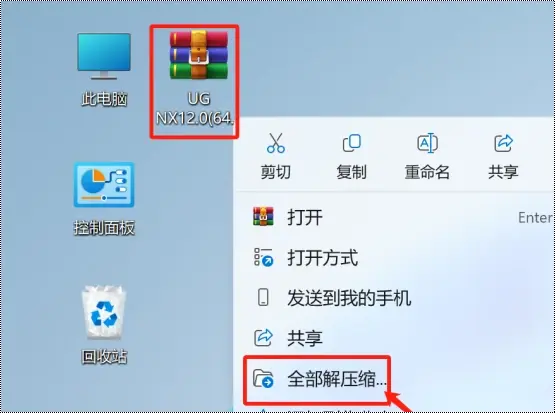
1.鼠标右击【UGNX12.0(64bit)】选择【全部解压缩】。
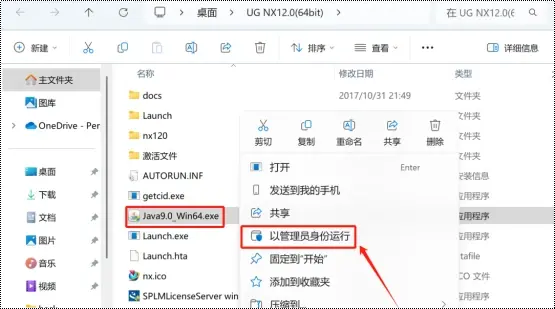
2.鼠标右击【Java9.0_Win64】选择【以管理员身份运行】。
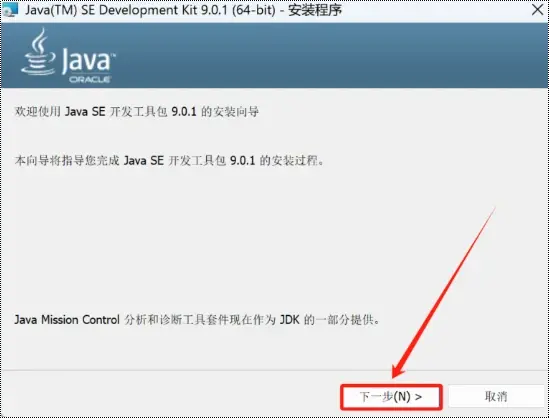
3.点击【下一步】。
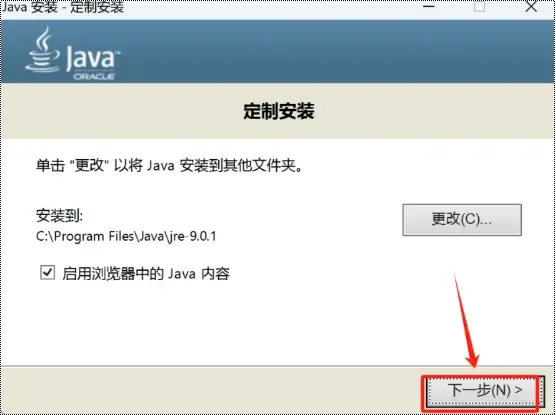
4.点击【下一步】。
5.点击【下一步】。
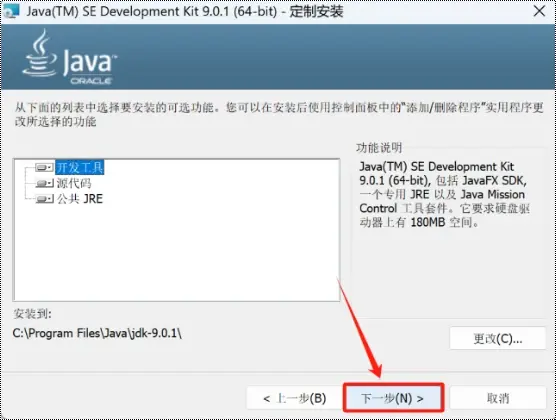
6.Java安装中(大约需要1分钟)。

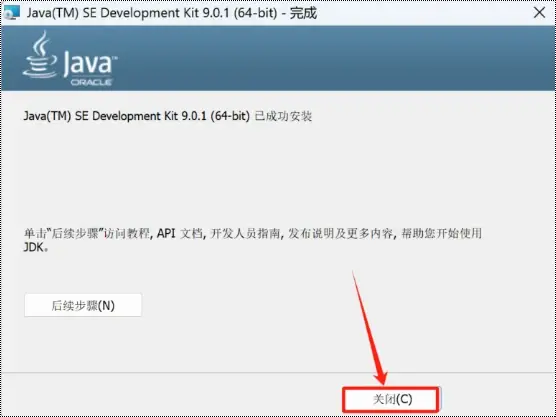
7.Java安装完成,点击【关闭】。
8.打开安装包解压后的【UG NX12.0(64bit)】文件夹中的【激活文件】文件夹。
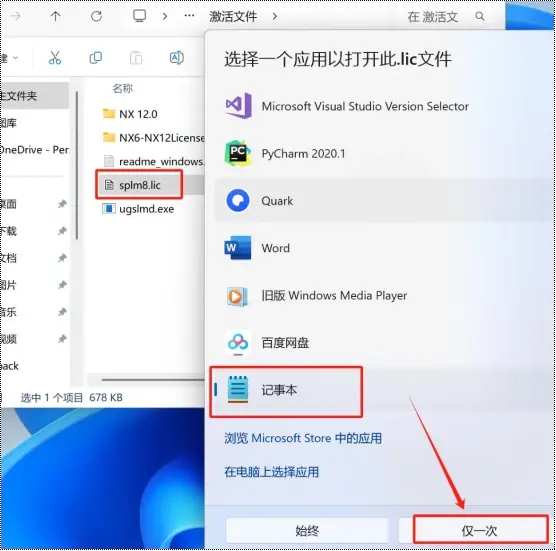
9.双击打开【splm8.lic】,选择【记事本】,点击【确定】。
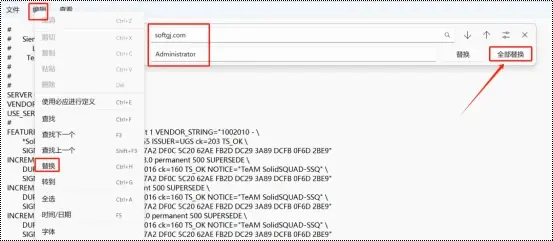
10.点击【编辑】选择【替换】,输入查找内容【softgj.com】,在【替换为】处输入自己的“计算机全名”,点击【全部替换】。
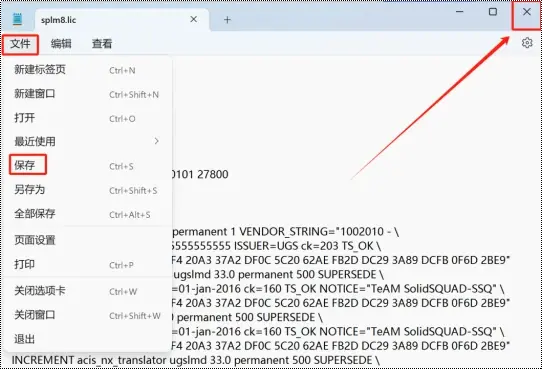
11.1点击左上角上角【文件】选择【保存】,点右上角X退出。
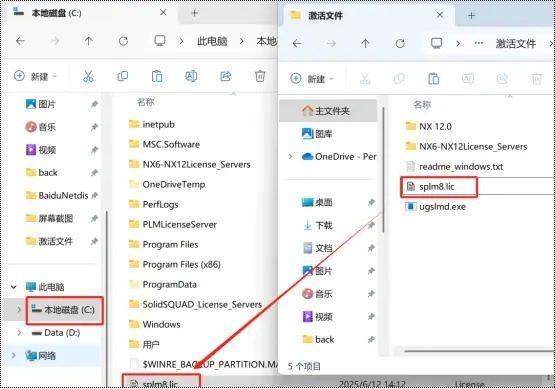
11.2:请将保存后的【splm8】文件复制到C盘中(安装结束后也不能删除该文件,否则软件无法打开)。
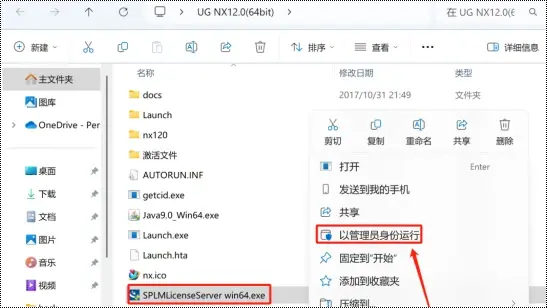
12.打开安装包解压后的【UG NX12.0(64bit)】文件夹,鼠标右击【SPLMLicenseServer win64】选择【以管理员身份运行】。
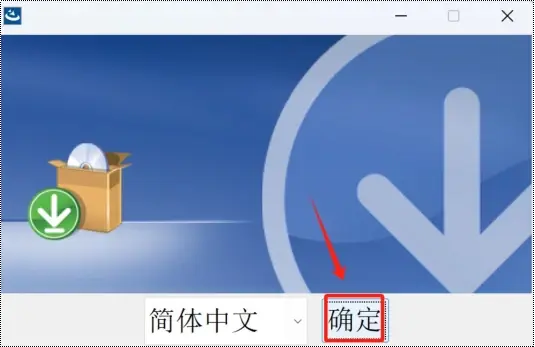
13.点击【确定】。
14.点击【下一步】。
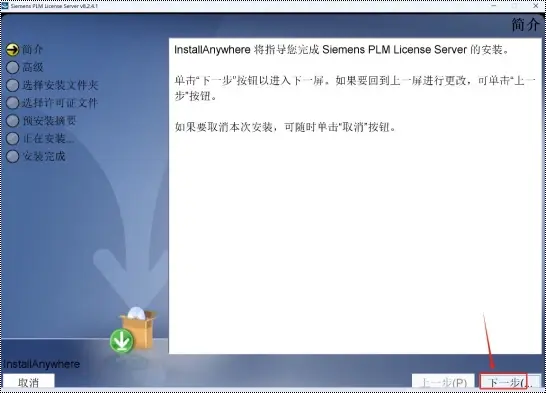
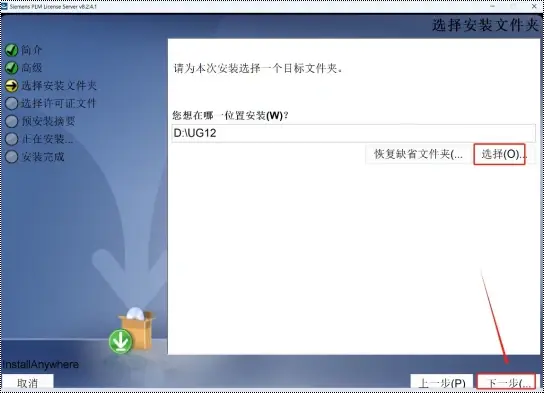
15.点击【选择】可更改安装位置(建议不要安装在C盘,可以在D盘或其它磁盘下新建一个“UG12.0”文件夹,注:安装路径中不要有中文),点击【下一步】。
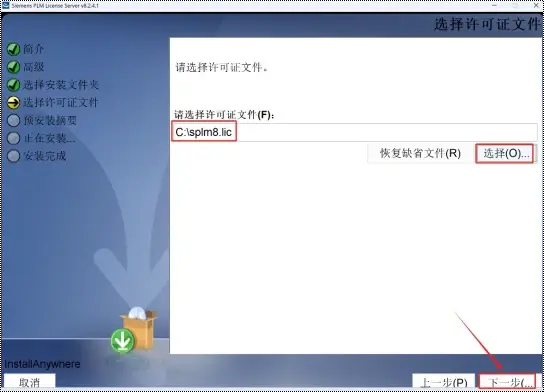
16.点击【选择】选择位于C盘中的【splm8】文件(此文件位于C盘中,步骤11保存后,随后复制到了C盘中),点击【下一步】。
17.点击【安装】。
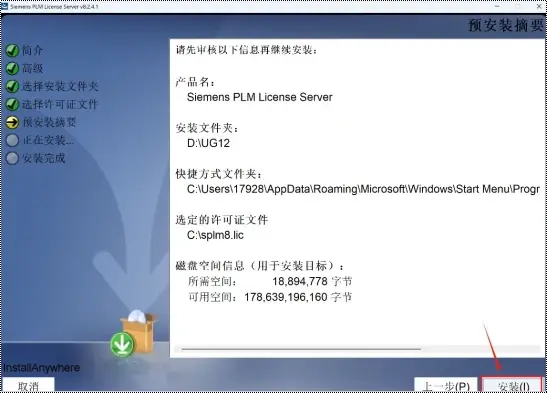
18.软件安装中(大约需要2分钟)。
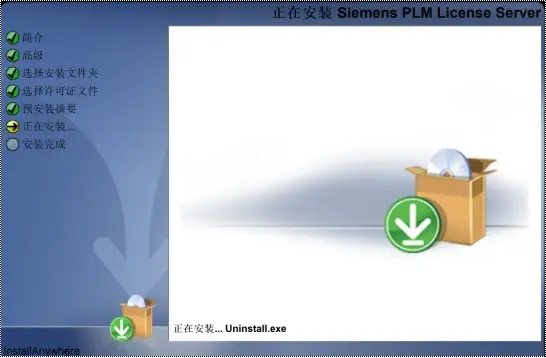
19.点击【确定】。
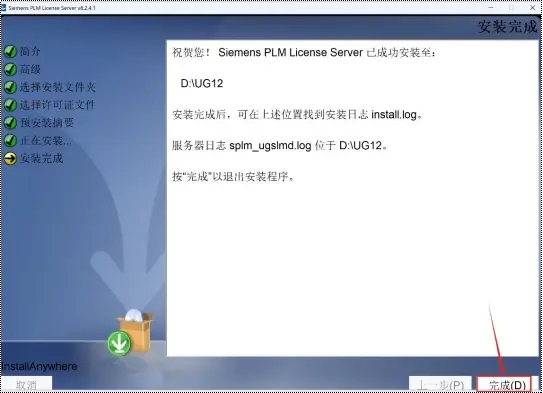
20.安装完成,点击【完成】。
21.打开安装包解压后的【UG NX12.0(64bit)】,鼠标右击【Launch】选择【以管理员身份运行】。
22.点击【Install NX】。
23.点击【下一步】。
24.点击【下一步】。
25.点击【下一步】。
26.点击【下一步】(点击“更改”可更改软件安装路径,可选择“步骤15”中新建的UG12.0文件夹)。
27.将【输入服务器名或许可证文件】中的【27800】,点击【下一步】。
28.选择【简体中文】,点击【下一步】。
29.点击【安装】。
30.安装中(大约需要20分钟)。
31.点击【完成】。
32.点击【Exit】。
33.创建桌面启动快捷方式:点击桌面左下角【开始】图标,点击【所有应用】→找到并拖动【NX12.0】图标到电脑桌面。
34.打开安装包解压后的【UG NX12.0(64bit)】中的【激活文件】文件夹。
35.鼠标右击【ugslmd】选择【复制】。
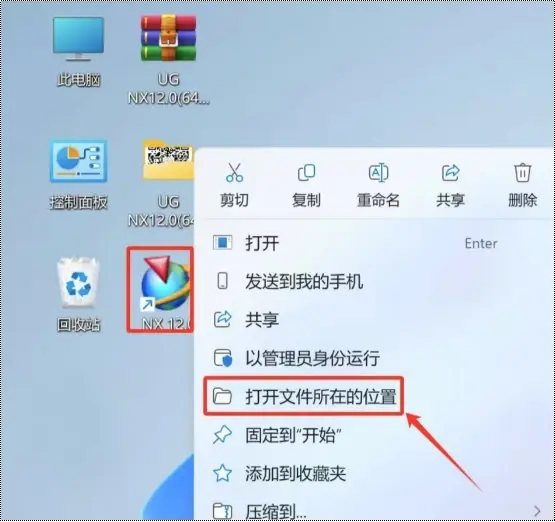
36.鼠标右击桌面【NX 12.0】图标选择【打开文件所在位置】。
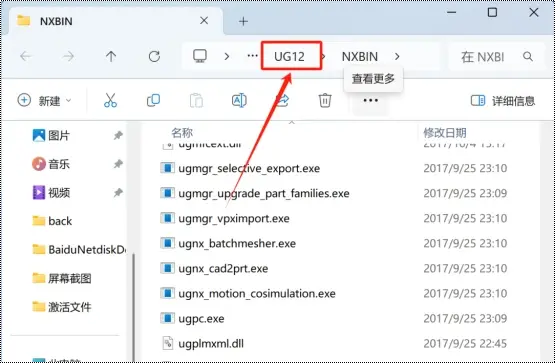
37.点击文件夹路径中的【NX12.0】。
38.在空白处鼠标右击选择【粘贴】。
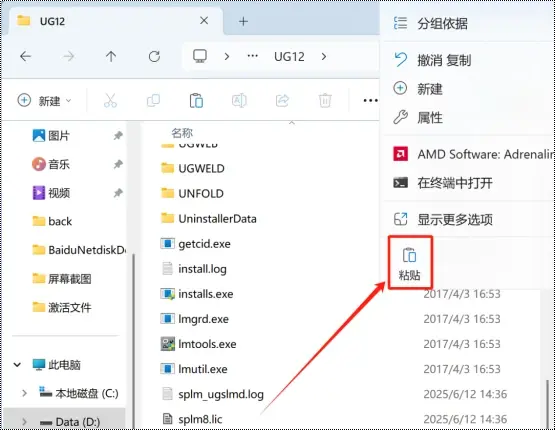
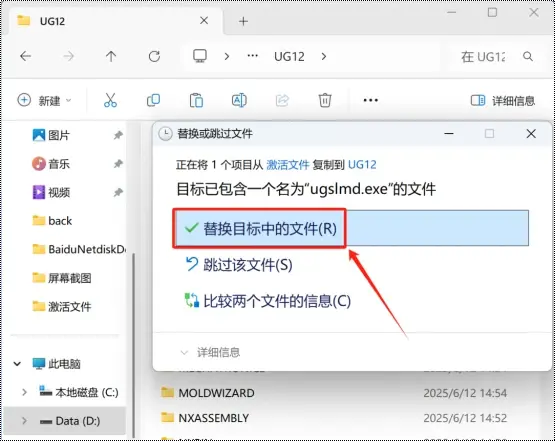
39.点击【替换目标中的文件】。
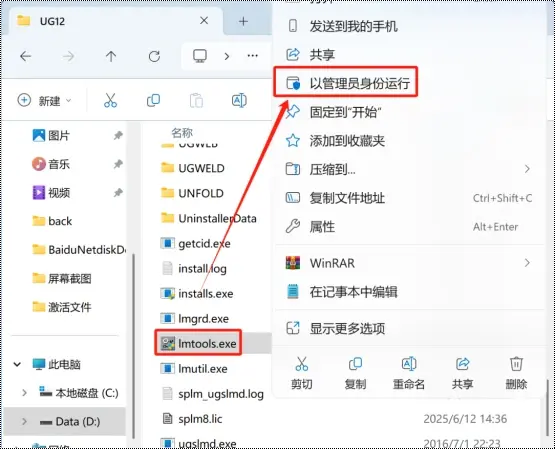
40.鼠标右击该文件夹中的【lmtools】选择【以管理员身份运行】。
41.点击【Start/Stop/Reread】,点击【Stop Server】。
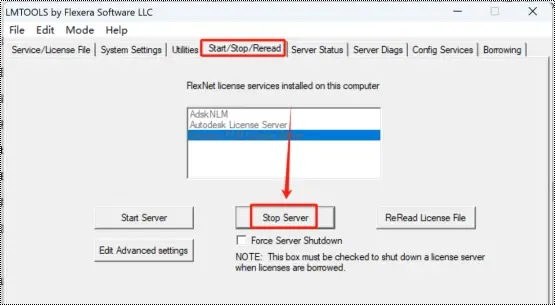
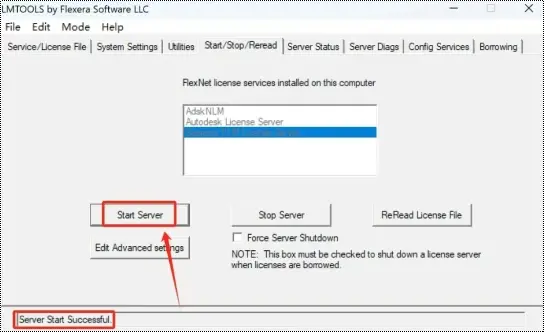
42.点击【Start Server】,提示【Server Start Succesful】后点击右上角【X】退出。
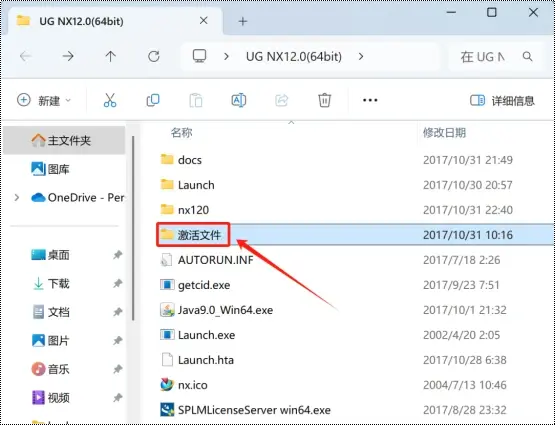
43.打开安装包解压后的【UG NX12.0(64bit)】中的【激活文件】文件夹。
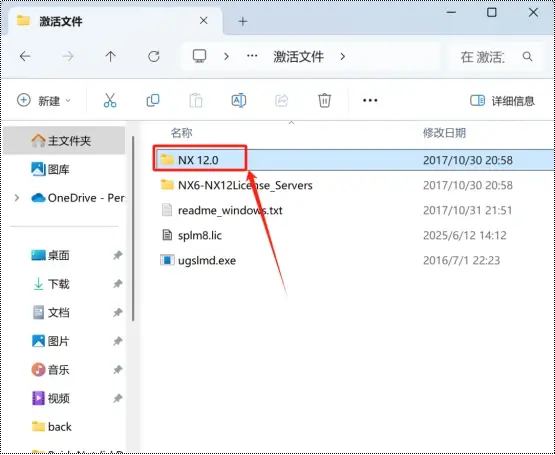
44.双击打开【NX12.0】文件夹。
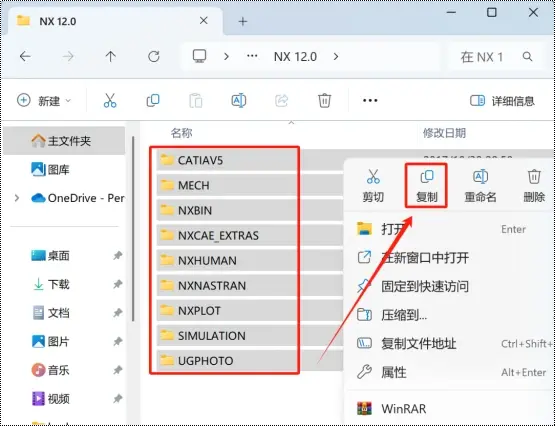
45.全选文件夹下所有文件,鼠标右击选择【复制】。
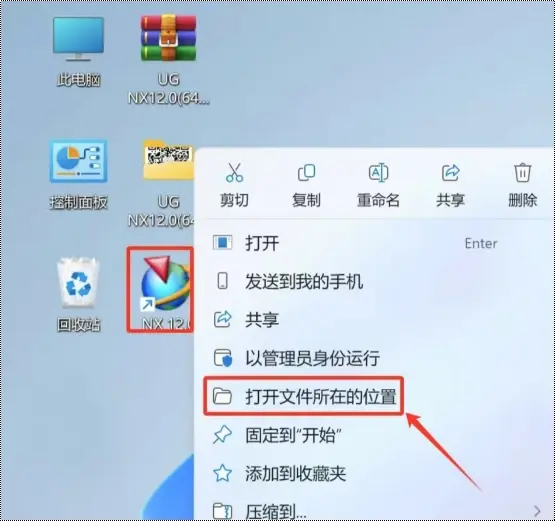
46.鼠标右击桌面【NX 12.0】图标选择【打开文件所在位置】。
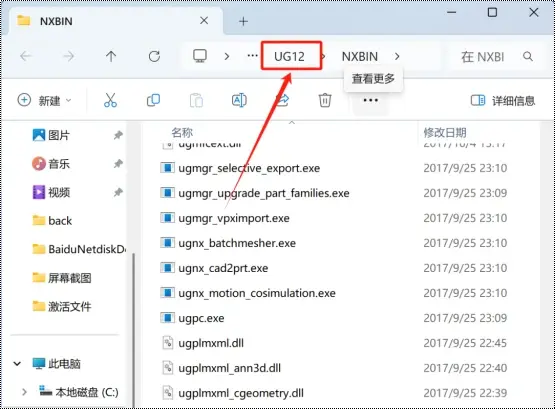
47.点击文件夹路径中的【ug12.0】。
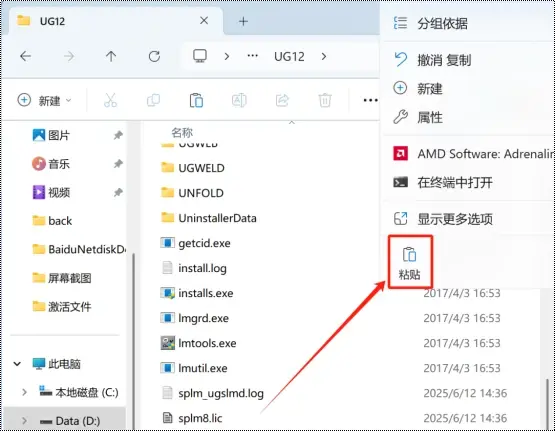
48.在空白处鼠标右击选择【粘贴】。
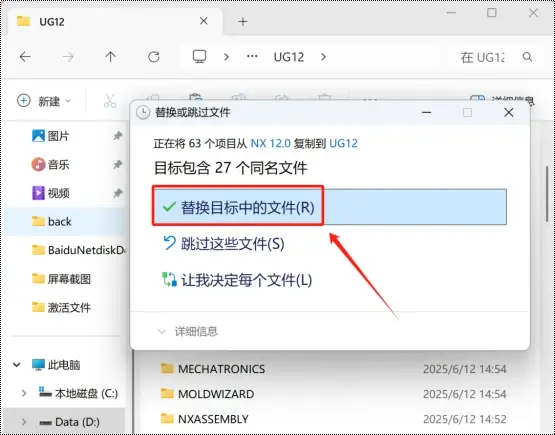
49.点击【替换目标中的文件】。
50.双击桌面【NX 12.0】图标启动软件。
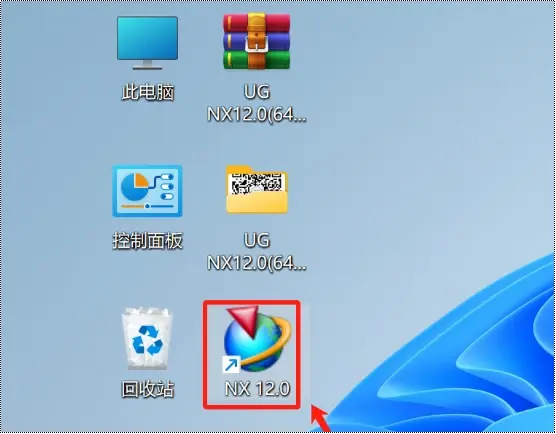
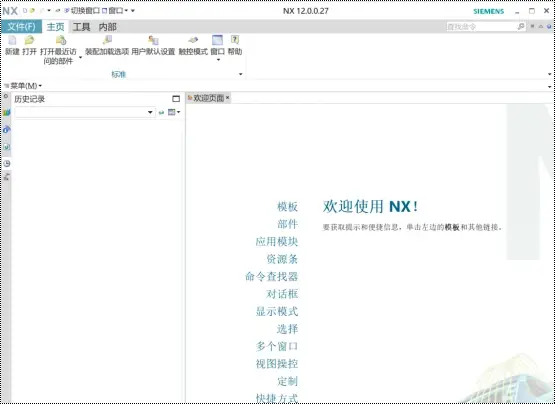
51.安装成功。
免责声明:本文系网络转载或改编,未找到原创作者,版权归原作者所有。如涉及版权,请联系删
 技术文档
技术文档
 推荐好文
推荐好文





 155-2731-8020




